

Windows 8系统无线网卡连接无线网络的详细设置步骤如下:

第一步:点击电脑桌面右下角的无线连接图标,在打开的信号列表中选择无线信号(勾选自动连接),再点击连接。如下图所示:

注:信号名为已设置的SSID,如果不确认该信号名,需通过有线电脑连接路由器,在浏览器输入tplogin.cn进入管理界面,点击无线设置>>基本设置查看SSID,点击无线设置>>无线安全设置查看无线密码。

如果无法搜索到无线信号,请点击参考:
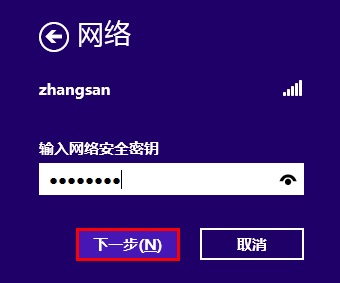
第二步:输入无线密码,点击下一步。如下图所示:
第三步:出现“是否要启用电脑之间的共享并连接到此网络上的设备”提示,可根据实际情况选择,本文以“是,启用共享并连接到设备”为例。如下图所示:

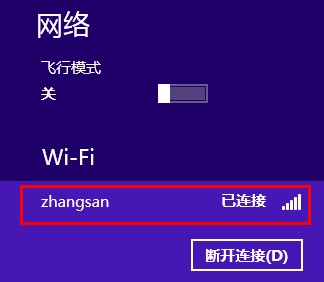
在网络列表中点击该无线信号,会显示“已连接”。如下图所示:

TP-Link 路由器tplogin.cn管理页面支持的最新技术介绍

tplogin.cn管理页面与 TP-Link 路由器的兼容性问题探
Copyright © 2023 192.168.1.1路由器设置(jc.a300.cn/wirelessrouter)版权所有 All Rights Reserved.
联系邮箱:9145908@qq.com





