
欢迎!在我们的文章中,我们经常写道,为了修复某些问题,其中一点是在 Windows 10 上重置网络设置。为了不重复相同的说明,我想单独删除此部分,以便将来参考。简明扼要,直截了当。
如果网络变得非常奇怪,最简单的修复方法就是这样做。如果早些时候我们在命令的帮助下执行此操作(将在下面),那么在最近的 Windows10更新中,只需单击一下即可完成。就在昨天我不得不在战车上做这件事,今天我将在文章中展示它。
1. 让我们转到“选项”:
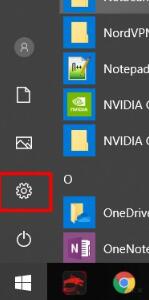
2. 网络和互联网:
3. 向下滚动并查看“重置网络”项:
4. 点击“立即重置”按钮:
5. 操作系统将开始执行命令,然后要求重新启动 - 之后,所有连接都将像新的一样好!
重新启动后,你将看到将网络定义为公共或专用的标准提示。您还必须重新输入您的 Wi-Fi 密码!
在 Windows 10 中重置网络设置的另一种标准方法是使用以下命令:
netcfg -d
运行命令提示符或 Windows PowerShell AS ADMINISTRATOR 并运行以下命令:
一切都被重置并重新启动。效果差不多。
除了前面的方法之外,我们还保留了绅士选择的命令,用于通过命令行重置网络设置。按顺序执行:
netsh int ip reset
netsh int tcp reset
ipconfig /flushdns
netsh winsock reset
route -f
就是这样。尝试。执行。我们希望您能尽快解决您的计算机问题!

TP-Link 路由器tplogin.cn管理页面支持的最新技术介绍

tplogin.cn管理页面与 TP-Link 路由器的兼容性问题探
Copyright © 2023 192.168.1.1路由器设置(jc.a300.cn/wirelessrouter)版权所有 All Rights Reserved.
联系邮箱:9145908@qq.com





