
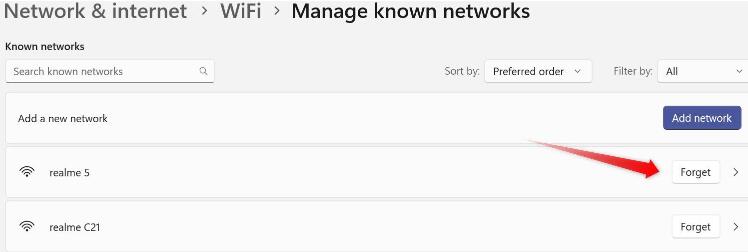
从那里,单击每个 Wi-Fi 网络旁边的“忘记”按钮,将其从笔记本电脑中完全删除。
删除数据限制
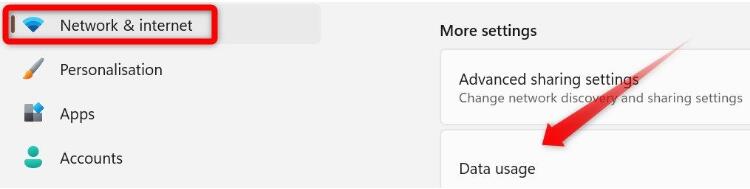
Windows 允许用户限制其数据使用量,如果他们的数据计划有限或 ISP 根据数据使用量向他们收费,这将特别有用。达到此限制时,即使设备似乎已连接到 Wi-Fi,也会禁用 Internet 访问。要检查这一点,请导航到“网络和 Internet”>“高级网络设置”>“数据使用情况”。
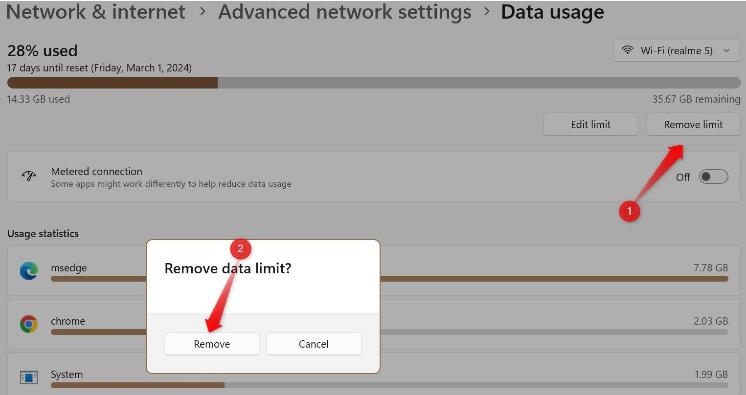
要删除设置的数据限制,请单击“删除限制”按钮,然后单击弹出窗口中的“删除”。
用户还可以在手机(用于热点连接)或路由器设置中设置数据限制。确保数据使用不受限制。
运行网络和 Internet 疑难解答
Windows 包括一个内置的网络疑难解答程序,可自动检测和解决网络问题。此工具可能会帮助您解决遇到的问题。要运行它,请右键单击“开始”按钮并打开“设置”。然后,单击“系统”选项卡并打开“疑难解答”。从那里,导航到“其他疑难解答”。
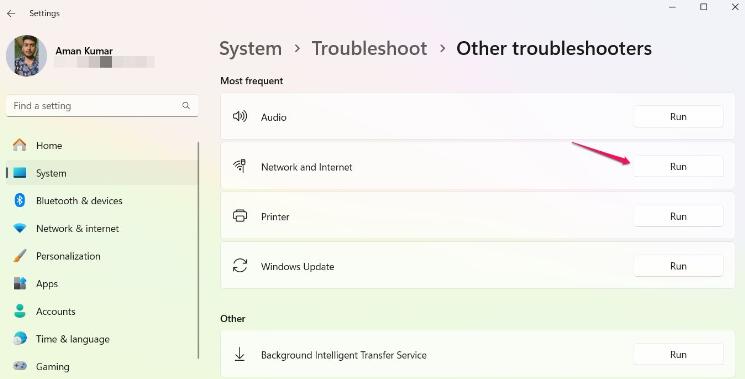
接下来,单击“网络和Internet”旁边的“运行”按钮。Windows 将打开“获取帮助”应用,该应用将指导你完成识别和解决问题的说明。
确保 IP 地址无效
如果您手动添加了 IP 地址,但之后开始遇到问题,则该地址可能无效。将设备配置为自动获取 IP 地址,以防止出现这种情况。打开“设置”应用,然后转到“网络和 Internet”>“高级网络设置”。扩展您的 Wi-Fi 网络并打开“查看其他属性”。

确认“IP 分配”和“DNS 服务器分配”设置为“自动 (DHCP)”。如果是这样,你就可以开始了。

如果您看到手动输入,请单击“编辑”按钮,从下拉菜单中选择“自动(DHCP)”,然后单击“保存”。

更新网络适配器驱动程序
过时的网络驱动程序会导致各种互联网问题。为确保过时的驱动程序不是当前问题的原因,请下载并安装可用的最新驱动程序。请访问设备制造商的网站并找到最新的网络驱动程序。如果驱动程序文件是可执行格式,只需运行它并按照屏幕上的说明进行安装即可。
如果文件不是可执行格式,您可以通过设备管理器手动安装它。右键单击“开始”按钮,然后选择“设备管理器”。展开“网络适配器”类别,右键单击相应的 Wi-Fi 驱动程序,然后选择“更新驱动程序”。
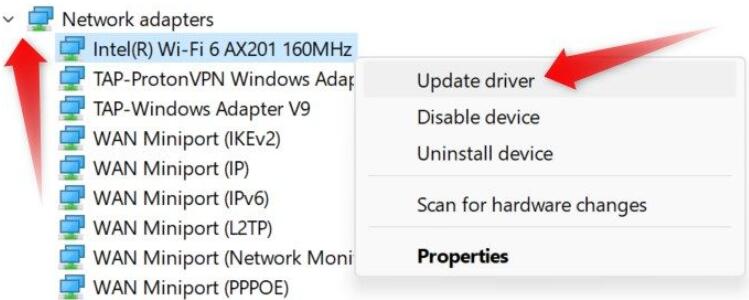
接下来,选择“浏览我的电脑以查找驱动程序”,然后导航到下载驱动程序的路径。按照屏幕上的说明完成安装过程。
执行网络重置
如果问题仍然存在,您可以尝试最不利的选项:重置网络设置。此过程会清除所有与网络相关的信息和首选项,包括保存的 Wi-Fi 网络、密码和 VPN 配置文件,但它通常可以解决关键的网络问题。但是,只有在其他修复失败时才将其作为最后一个选项。

TP-Link 路由器tplogin.cn管理页面支持的最新技术介绍

tplogin.cn管理页面与 TP-Link 路由器的兼容性问题探
Copyright © 2023 192.168.1.1路由器设置(jc.a300.cn/wirelessrouter)版权所有 All Rights Reserved.
联系邮箱:9145908@qq.com





