
请查看路由器的指示灯,若为绿色常亮/蓝色常亮,说明路由器已联网成功。若个别电脑无法通过网线连接路由器上网,但是其他设备可以正常上网,请参考如下排查方案。
排查一:确认电脑是否能正常访问路由器的Web配置界面
用网线将不能上网的电脑连接到路由器的LAN接口,在浏览器地址栏中输 入 192.168.3.1 登录路由器 Web 管理界面。
• 若电脑能正常访问路由器的Web配置界面,请重启电脑后重新尝试是否可以上网。若重启后仍无法上网,请直接跳转到排查二:确认电脑是否被设置了儿童上网进行排查。
• 若电脑不能访问路由器的Web配置界面,请将电脑连接路由器其他网口或者更换网线后重新尝试是否可以上网。若仍无法上网, 请直接跳转到排查三:确认电脑是否能正常获取IP地址进行排查。
排查二:确认有线设备是否被设置了儿童上网
路由器支持儿童上网功能,能够控制终端的上网权限。若您的有线设备被管理员设置了儿童上网,则无法正常上网,请将设置儿童上网的有线设备移除。
具体操作步骤如下:
• 方式一:通过华为智慧生活App查看
1. 手机/平板连接到路由器的Wi-Fi,打开华为智慧生活App路由器卡片。
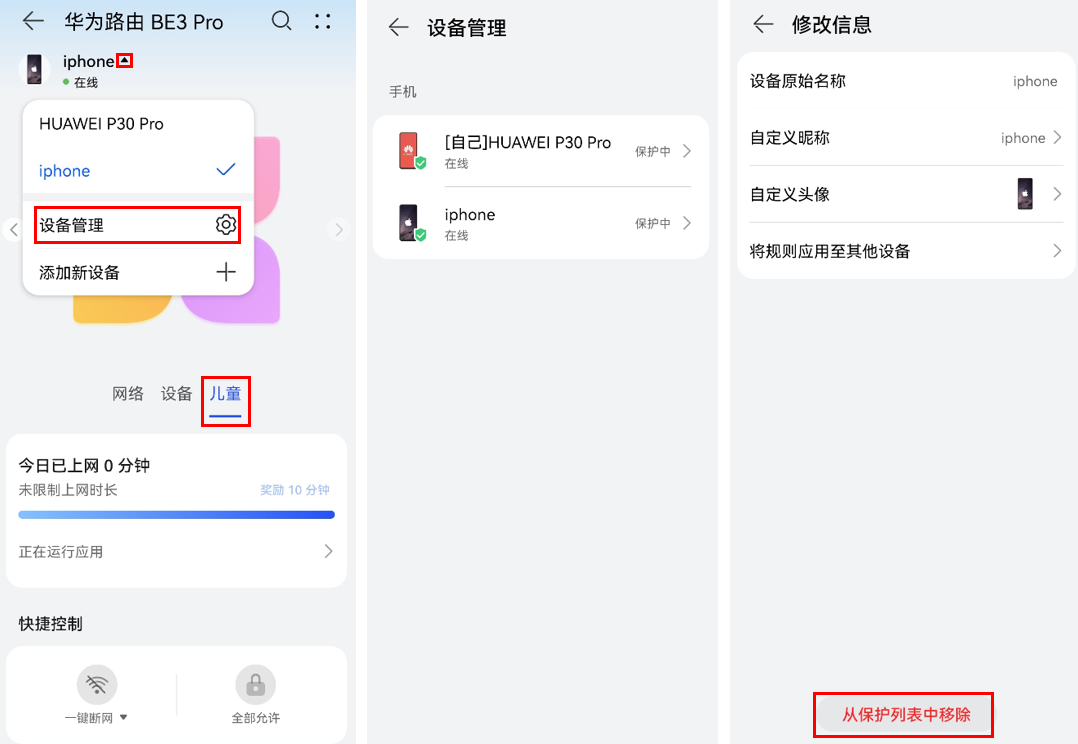
2. 点击儿童,查看不能上网的无线设备是否被设置了儿童上网。若是,点击设备旁的按钮,点击设备管理,选择要删除的设备,点击从保护列表中移除,重新尝试是否可以上网。
• 方式二:通过 Web 管理界面查看(部分早期路由器Web管理界面有儿童上网/家长控制页面,具体请您以实际为准)
1. 请将手机/平板/电脑连接到路由器的 Wi-Fi,或者用网线连接电脑的网口和路由器的 LAN 口。在浏览器地址栏中输 入 192.168.3.1 登录路由器 Web 管理界面。
2. 进入更多功能>安全设置>儿童上网/家长控制页面。检查不能上网的那台无线设备是否在儿童上网的终端列表里。若是,请关闭或删除儿童上网规则后,重新尝试是否可以上网。
排查三:确认电脑是否能正常获取IP地址
路由器默认的局域网IP地址为192.168.3.1,并且默认开启了DHCP服务器,能自动给电脑分配IP地址,并且IP分配范围为“192.168.3.2~192.168.3.254”。若您的电脑IP地址不在此范围内,则不能正常上网。
请参考如下方案解决:
1. 用网线将电脑连接到路由器的LAN接口。若是支持网口盲插的路由器,则不用区分WAN/LAN接口。
2. 点击桌面右下角的网络连接图标,选择网络和Internet设置>更改适配器设置。
3. 右键点击以太网,选择状态,在弹出的以太网状态对话框中,点击详细信息,查看电脑IP地址是否和路由器的IP地址在同一网段,即为192.168.3.*(“*”为2~254)。

4. 若IP地址和路由器的IP地址不在同一网段,则在以太网状态对话框中,点击属性,双击Internet协议版本4(TCP/IPv4)。选择自动获得IP地址和自动获得DNS服务器地址,点击确定。

仍然无法解决问题?
如果以上方法仍未解决您的问题或者操作中遇到困难,请您致电华为客户服务热线950800详细咨询,我们将竭诚为您服务,祝您生活愉快!
上一篇:华为路由器防水吗效果怎么样?

TP-Link 路由器tplogin.cn管理页面支持的最新技术介绍

tplogin.cn管理页面与 TP-Link 路由器的兼容性问题探
Copyright © 2023 192.168.1.1路由器设置(jc.a300.cn/wirelessrouter)版权所有 All Rights Reserved.
联系邮箱:9145908@qq.com





