
你好!今天,我将向您展示最简单的方法,以及在家中或工作中在哪里可以找到您的WiFi密码。他们中的一个绝对应该来救你!如果您之前已连接到此无线网络,或者您手边有连接的设备,则会容易得多。但是这种联系是第一次建立 - 有点复杂。所以,我们开始吧!
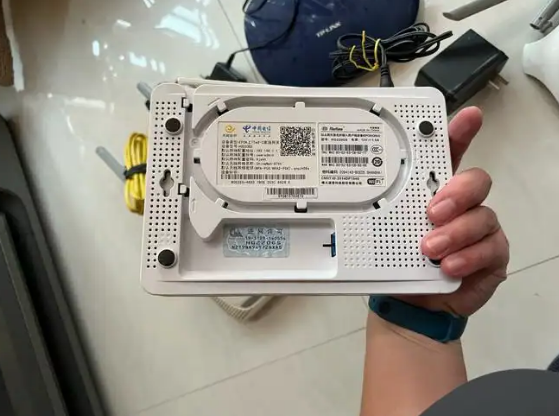
最简单的情况,奇怪的是,它几乎节省了一半的情况。事实是,任何路由器或接入点都带有预配置的 WiFi 网络。以前,在较旧的型号上,此型号的所有设备都使用默认安全密钥。例如,使用密码12345678的Tenda路由器或使用密码密码的netis路由器。如今这种情况很少见,基本上每个无线路由器都会生成自己的唯一密码。您可以在许多型号的贴纸上找到它,该贴纸贴在路由器底部或背面。例如,这个:
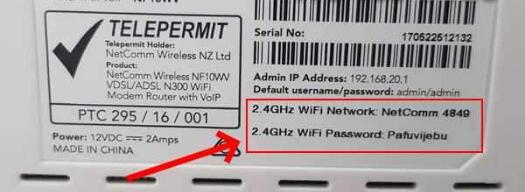
如您所见,贴纸显示了无线网络的默认名称和出厂生成的 WiFi 密码。

在可以在 2.4 GHz 和 5 GHz 频段运行的双频路由器上,为这两个频段指定了 SSID 网络名称和 Wi-Fi 密码。
在 Windows 10 中保存的 WiFi 密码
如果您可以从 Windows 10 计算机或笔记本电脑连接到该网络,请转到“系统设置”中的“网络和 Internet”>> Wi-Fi 以查看您的 Wi-Fi 密码。
从那里,单击“配置适配器设置”链接以打开网络连接窗口:
在那里找到无线网络,然后右键单击连接。在出现的菜单中,选择“状态”。连接状态窗口将再次打开:
单击“无线网络属性”按钮。在下一个窗口中,转到“安全”选项卡并选中“显示输入的字符”框。“网络安全密钥”字段将显示该 WiFi 网络的密码。
如果您目前无法连接到网络,但之前已连接到网络,则可以在保存的 Windows 10 配置文件中看到您的 WiFi 密码。为此,请使用“管理员”权限打开命令提示符。在其中,您需要输入以下命令:
netsh wlan show profile name=имя_сети key=clear
也就是说,在我的情况下,cherdak 网络的名称和命令将如下所示:
netsh wlan show profile name=cherdak key=clear
该命令的输出包含许多不同的信息。我们对“关键内容”行感兴趣 - 您可以在此处找到 WiFi 的密码。
在 Android 智能手机或平板电脑上,就像在 PC 或笔记本电脑上一样,您还可以查看您的 WiFi 密码。为此,您需要使用 WiFi 密码显示程序:
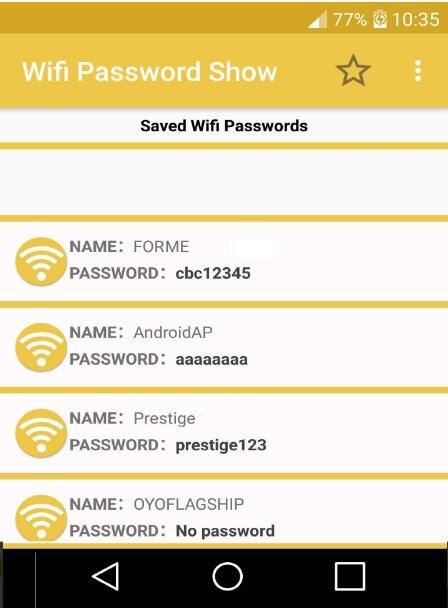
但这里有一个警告 - 您必须首先在 Android 中获得 root 权限。否则,程序将无法读取和显示保存的密码。
当然,别忘了,您可以随时通过其设置查看或更改路由器上的WiFi密码。我已经详细描述了如何到达那里 - 链接。
进入设备的 Web 界面后,打开 WiFi 设置设置。它们也可以称为“无线网络”或“WLAN”。应该有一个单独的安全设置小节,其中标明了加密标准,在下面的相应字段中,应该有一个 Wi-Fi 密码。您可以观看它或将其更改为其他内容。更改密码后,不要忘记保存您的设置并重新启动路由器!

Copyright © 2023 192.168.1.1路由器设置(jc.a300.cn/wirelessrouter)版权所有 All Rights Reserved.
联系邮箱:9145908@qq.com





