
TL-WR841ND 是一款现已不复存在但在人们中非常受欢迎的路由器(生产了大约 11 个铁制版本)。与它的弟弟不同,841N 具有可拆卸的天线。
我们的设置计划:
1. 连接路由器 – 让我们弄清楚如何正确安装电线。
2. 登录设置 – 我们将通过浏览器进行配置,但许多人在登录定制器阶段遇到问题。
3. 互联网 – 我们将通过您的提供商提供的路由器连接互联网。
4. Wi-Fi – 我们将通过 Wi-Fi 分发互联网,更改密码以保护邻居。
5. 更改管理员密码 – 我们将在定制器入口处更改密码,以便没有人可以在没有我们的情况下重新配置它。

一切都是标准的。总的来说,TP-Link 路由器在某种程度上已成为定制师的经典之作,因此即使是最懒惰的人也可以弄清楚。套件中包含安装光盘,但由于许多人现在甚至没有软盘驱动器,因此我建议通过浏览器使用现代方法进行配置。
与此同时,让我们开始吧!
如果有人或您之前已经设置了路由器,我建议您恢复出厂设置以消除所有可能的问题,包括未知密码。为此,请在后面板上找到标有 RESET 的“孔”。使用回形针或针头,按下此凹槽中的按钮并按住约 10 秒钟,直到指示灯闪烁(此时路由器应打开)。
第 1 步 – 连接路由器
在我的实践中,在某些情况下,人们根本没有连接他们的路由器,而是强行尝试将其设置在 Internet 上的某个地方。乍一看,这完全是无稽之谈,但经验表明恰恰相反。因此,我建议您快速阅读本节,以消除所有可能的进一步问题。
1. 将电源适配器插入适当的连接器并将其插入电源。灯泡应该亮了!!如果什么都没有亮起,则后面板上有一个电源按钮。确保至少有一个灯亮着。
2. 将提供商的电源线插入 WAN 连接器。这是背面唯一的蓝色端口。提供商的电源线 – 来自入口,互联网通过该入口流动。
3. 我强烈建议在计算机上通过电线进行第一次设置。为此,请将电线的一端连接到计算机或笔记本电脑的网络适配器,另一端连接到任何空闲的 LAN 连接器(黄色)。
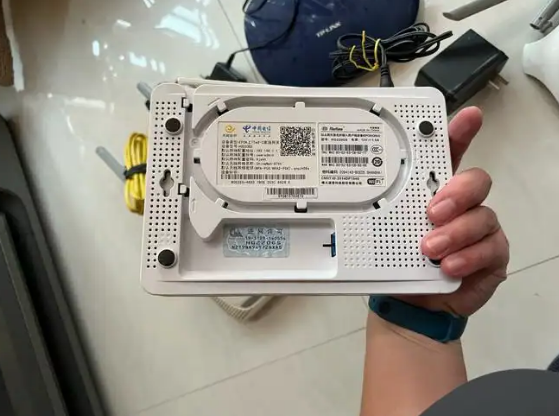
如果您没有电脑,可以通过 Wi-Fi 设置路由器。为此,只需连接到其网络即可。连接详细信息通常写在路由器底部的贴纸上。如果您没有 Wi-Fi 数据,您将始终看到您的 WPS PIN 码。
第 2 步 – 登录“设置”
现在我们已连接,让我们尝试登录到定制器。为此,请按照以下链接操作:
192.168.0.1 192.168.1.1
实际上,其中一个就足够了,即路由器底部贴纸上指示的那个(我强烈建议观看)。不同的地址是不同软件版本的变体,但 TP-Link 末尾的 0.1 更常见。仅当您通过有线或 Wi-Fi 直接连接到路由器时,浏览器中的链接才会打开。这不是某个外部站点,而是直接在路由器上运行的站点。因此,许多人在这里尝试从移动网络连接到他们的设备时犯了错误。
将打开以下授权窗口(实际上,可能还有另一个):
默认登录详细信息(显示在贴纸上):
登录 – admin 密码 – admin
如果这些值不起作用,则可能是您或其他人已经设置了路由器并更改了密码。我该怎么办?您需要将其重置为出厂设置(通过 RESET 按钮,如上所述)。
第 3 步 – 设置 Internet
该说明针对最新版本的固件显示。在旧的“绿色”版本上,部分项目看起来相同,但颜色不同。
要进一步完成路由器的配置,您可以使用快速设置:
换句话说,这里的一切都很简单——阅读屏幕上显示的内容、输入来自 Internet 的数据、输入 Wi-Fi 密码、想出一个新密码来保护路由器——一切!我建议您查看如何手动配置 TP-Link TL-WR841ND 路由器,以防您需要快速更改某些内容(例如更改无线网络密码),而不会损坏路由器。
要设置 Internet,您需要与提供商达成协议 - 这是您与网络连接的类型和授权所需数据通常写入的地方。如果丢失,请联系您的提供商。
网络 – WAN
您是否在下拉列表中看到很多值?这些是连接类型。我国主要有 2 个——动态 IP 和 PPPoE。让我们快速浏览一下它们。
• 动态 IP。如果您的 ISP 分发这种类型的连接,则很可能您已经连接了 Internet。您无需在这里做任何特别的事情,路由器将自行获得所有内容。唯一的问题是,如果提供商要求路由器上有一个特殊的MAC地址(这个要求通常也写在合同中),你需要用“网络-MAC地址克隆”来替换它。
• PPPoE(Rostelecom 最喜欢的技术)——访问需要额外的登录名和密码(也在合同中指定)。这有点复杂,但只需在此处输入它们就足够了,一切都会连接起来:
其他不太常见的连接方式包括:
• 静态 IP。这是一种动态的,但提供商会为您提供其专用的 IP 地址。要连接,只需在此处输入即可:
• L2TP 和 PPTP(包括 Beeline 在内的移动提供商看到)是另外两个具有类似连接方法的 VPN。一种先前的合并 - 在这里您可能需要输入服务器的登录名、密码、IP 地址和 IP 地址。与前面的类比,没有什么复杂的,我们看合同,填写必要的数据。
完成此步骤后,路由器上应显示Internet。这很容易检查——IP 地址将显示在 WAN 部分的定制器的“状态”页面上,并且互联网可以使用有线和 Wi-Fi。
如果互联网最终无法正常工作,请致电您的 ISP。他一定会就他联系的细微差别为您提供建议。
第 4 步 – 设置 Wi-Fi 并更改密码
现在一切都准备好了,TP-Link TP-WR841ND路由器的配置也就完成了。但我建议保护你的无线网络,这样邪恶邻居的学生就不会使用你的互联网。好人可以放心地跳过这一步。
1. 让我们将网络的名称设置为我们理解的名称。转到“2.4 GHz 无线模式 - 基本设置”(在旧版本上 - “无线模式 - 无线设置”)。在这里,请确保 Wi-Fi 已打开,并在“无线网络名称”字段中输入一个方便的名称:
2. 现在让我们更改密码。“2.4GHz 无线模式 – 无线模式保护”。在“无线网络密码”字段中,输入您的密码(至少 8 个字符):
在这里,您将能够简单地更改密码,而无需完全配置路由器。如果你忘记了它,它总是在公开场合展示。
不要忘记保存更改的设置!!
第 5 步 – 更改您的路由器密码
还记得我们第一次输入密码来访问此定制器时吗?哪个 - 管理员 - 管理员?但是这样的密码几乎无处不在,任何入侵者都可以进入您的路由器并中断某些不好的东西......因此,我建议更改此密码。让我们去这里:
系统工具 – 密码
输入以前的用户名和密码,输入新的用户名和密码:
别忘了这个密码!!无法恢复它。您必须将设置重置为出厂设置,然后再次输入所有内容。
可选IPTV
路由器与IPTV提供商完美配合。根据我的经验——没有不必要的身体动作。但有人说,你仍然需要通过桥接器分配一个单独的端口来连接机顶盒。我们做什么:
1. 转到“网络 - IPTV”。
2. 选择“桥接”模式。
3. 设置连接机顶盒的端口。
同时,请确保在此处启用了 IGMP 代理。否则,它将无法工作!

Copyright © 2023 192.168.1.1路由器设置(jc.a300.cn/wirelessrouter)版权所有 All Rights Reserved.
联系邮箱:9145908@qq.com





