
Win10系统下无线WiFi不显示的可能原因有以下几点:
1. WiFi驱动未正确安装或更新失败:需要重新安装或更新WiFi驱动。
2. 无线网络被禁用:检查笔记本电脑是否开启了WLAN功能。
3. 无线网卡被禁用:检查笔记本电脑是否设置了使用无线网络,并确保无线网卡没有被禁用。
4. 路由器故障:如果路由器设置没有问题,那么可能是路由器故障,可以尝试重启路由器。
5. 硬件故障:如果以上方法都无法解决问题,可能是硬件故障,需要联系专业人员进行维修。
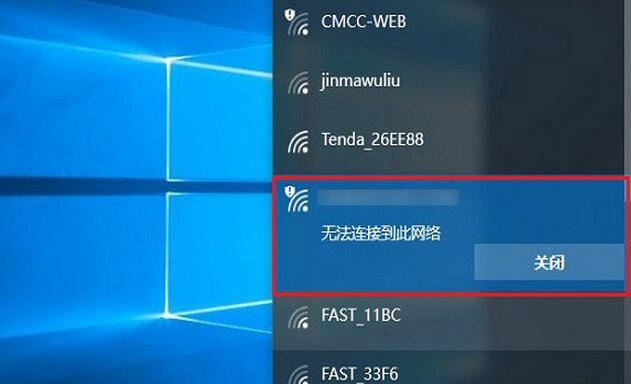
在Win10系统中,可以使用以下步骤来检查和修复无线WiFi问题:
首先,我们要检查一下电脑的硬件是否正常。有时候,无线网卡可能会松动或者损坏,导致WiFi无法显示。你可以尝试重新插拔无线网卡,或者更换一个新的网卡。如果你不确定如何操作,可以找个懂电脑的朋友帮你一起解决。
如果硬件没有问题,那么问题很可能出在软件上。我们可以尝试以下几种方法来解决:
1. 重启电脑。这是最常见的解决问题的方法之一,但是很多人都忽略了它的神奇力量。重启电脑可以清除一些临时文件和缓存,有时候就能解决WiFi不显示的问题。
2. 检查WiFi驱动程序是否正常。你可以打开设备管理器,找到无线网卡,右键点击并选择“更新驱动程序”。如果有更新的驱动程序可用,系统会自动下载并安装。如果没有更新的驱动程序,你可以尝试卸载无线网卡驱动程序,然后重新安装。
3. 检查WiFi开关是否打开。有些笔记本电脑会有一个物理开关或者快捷键来控制WiFi的开关。你可以查看一下电脑的说明书,找到相应的开关并打开它。
4. 检查WiFi设置是否正确。你可以打开“设置”应用,点击“网络和Internet”,然后选择“WiFi”。确保WiFi开关处于打开状态,并且你已经连接到正确的WiFi网络。
5. 重置网络设置。有时候,网络设置可能会出现一些问题,导致WiFi无法显示。你可以打开“设置”应用,点击“网络和Internet”,然后选择“状态”。在右侧找到“网络重置”选项,点击“重置网络”按钮。系统会重置网络设置,并重新启动电脑。
希望以上方法能够帮助你解决Win10无线WiFi不显示的问题。如果问题仍然存在,那么可能是你的无线网卡出现了故障,你可以考虑联系售后服务或者更换一个新的无线网卡。
如果以上方法都无法解决问题,建议联系专业人员进行维修。

Windows 11 24H2 Wi-Fi DHCP 错误仍然导致问题

Copyright © 2023 192.168.1.1路由器设置(jc.a300.cn/wirelessrouter)版权所有 All Rights Reserved.
联系邮箱:9145908@qq.com





