
任何计划自行设置路由器的人都应该知道,如果您不知道或忘记了Web界面登录详细信息,或者保存了不正确的设置,该怎么办。将配置设置重置为出厂值将在这里有所帮助。顺便说一句,即使出现一些路由器故障,这也会有所帮助。
我们的门户网站上已经有很多关于该主题的说明,但还没有人写过关于如何重置 TP-Link 路由器的文章。
我们将按照原则前进——从简单到复杂。每个路由器都有一个魔术按钮 - RESET。这就是我们快速轻松地重置您的 TP-Link 路由器所需要的。
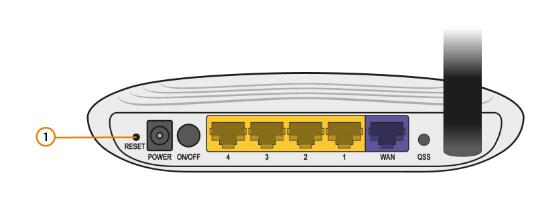
这是如何做到的:
• 找到硬件上的按钮(通常位于设备背面并凹入)。
• 拿一个长而尖锐的物体(展开的回形针、针头、牙签)。
• 在路由器打开的情况下,按住按钮 10-15 秒。
单击“重置”时,查看位于顶部面板上的指示器。它们发出设备状态的信号。我们需要一个系统指示器 (SYS) – 它以齿轮的形式显示。
起初,它会开始缓慢闪烁,然后非常快速。您可以松开按钮并等待路由器恢复默认设置(约 1 分钟)。
还有一个细微差别。在某些路由器上,RESET与WPS(旨在快速安全地将网络设备连接到路由器)结合使用。在这种情况下该怎么办?
这里有一条规则需要知道。要使用 WPS 功能,请按住按钮不超过 5 秒,以重置设置 - 至少 10 秒。就是这样。
第二种方法看起来会更复杂,但如果你仔细研究一下,一切都就这么简单。要重置TP-Link路由器,我们需要转到其WEB界面。为此,请在任何浏览器的地址栏中输入路由器的 IP 地址或域。以下是可能的列表:
• 192.168.1.1
• 192.168.0.1
• tplinklogin.net
• tplinkwifi.net
要登录管理面板,请使用“管理员”一词作为您的登录名和密码(如果尚未更改)。有关如何重置设置的说明将基于 TP-Link TL-WR841N 作为示例ample,但适用于该制造商的大多数型号。
那么,如何使用 Web 界面功能重置您的 TP-Link 路由器:
• 在左侧的主菜单中,查找“系统工具”部分(对于英文版的“系统工具”);
• 在此菜单中,转到“出厂默认设置”项;
• 在打开的页面上,单击“恢复”。
将出现一条警告消息,通知您将重置所有设置。要继续该过程,您需要确认您的意图并等待路由器重新启动。
您可以使用蓝色重置和恢复 TP-Link 硬件上的出厂设置 web 界面如下:
• 在左侧,转到“系统工具”菜单;
• 转到“备份和还原”或“出厂设置”小节;
• 单击顶部的“高级设置”选项卡;
• 点击“恢复”按钮。
请记住,您的路由器现在和新的一样好,需要重新配置!
如果您在登录管理面板时遇到问题,以下是此问题的可能原因和解决方案:
1. 地址无效。IP 通常显示在设备底部的贴纸上。看看那里。如果它不合适,您可以使用 Windows 工具进行查找:
• 右键单击右键单击连接图标,然后转到“打开网络和Internet设置”。
• 转到“控制中心...”。
• 单击当前连接,然后选择“详细信息”。
• 在“默认网关...”指定了我们需要的参数。
2. Internet 协议设置不正确。检查:
• 通过“参数”转到“网络和Internet”。
• 选择“适配器设置设置”部分。
• 右键单击活动网络,然后选择“属性”。
• 单击“IP 版本 2”行 4 次。
• 您需要设置自动 IP 和 DNS 检索。
如果使用手动配置,请确保子网掩码与 IP 地址匹配!
我不打算写关于病毒和防病毒软件的文章。安全程序阻止您访问路由器菜单的情况极为罕见。好吧,默认情况下,我希望您的 PC 没有感染恶意软件。

Windows 11 24H2 Wi-Fi DHCP 错误仍然导致问题

Copyright © 2023 192.168.1.1路由器设置(jc.a300.cn/wirelessrouter)版权所有 All Rights Reserved.
联系邮箱:9145908@qq.com





