

Mini路由器工作在Bridge模式,设置完成后上不了网,该问题可能与电脑、主路由器及WDS设置有关。
登录路由器管理界面,点击运行状态>>无线状态,观察WDS状态的显示,如果显示WDS(桥接)状态一直显示扫描、初始化、连接状态,如下图所示:
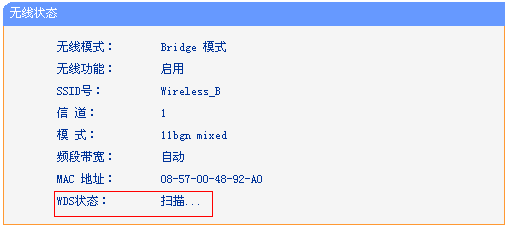
以上状态表示WDS桥接无法成功,请按照现象一下方式排查。
如果WDS状态显示成功,如下图所示:
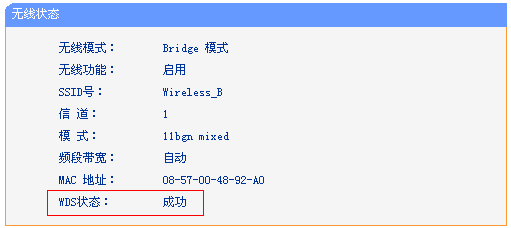
请参照现象二排查问题。


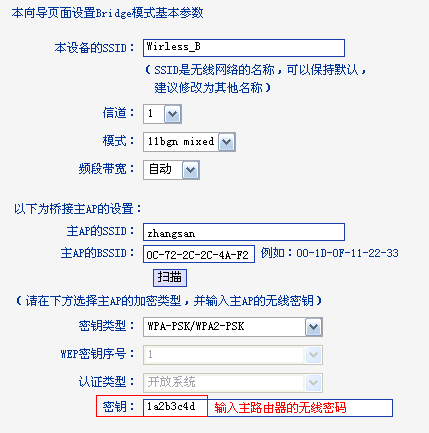
设置Bridge桥接模式时,确认选择正确的主路由器信号并且填写正确的无线密码。
确认方法:请先确认主路由器的SSID与无线密码,然后在Mini路由器Bridge设置中,确认填写参数正确。如下图:

主路由器开启了无线MAC地址过滤,如果允许列表中没有Mini路由器的MAC地址,会导致桥接不成功,如下图所示:
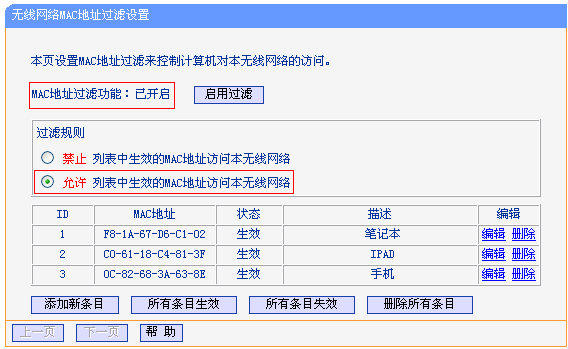
解决方法:关闭主路由器的无线MAC地址过滤功能,也可以在MAC过滤列表添加Mini路由器的MAC地址。
MAC地址查询方法:登录路由器管理界面,在运行状态>>无线状态可查看到该MAC,如下图所示:
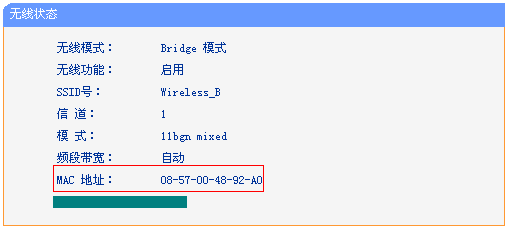

设置过程中,如果扫描到的主路由号的信号太弱,也会导致Bridge模式连接不成功或不稳定。
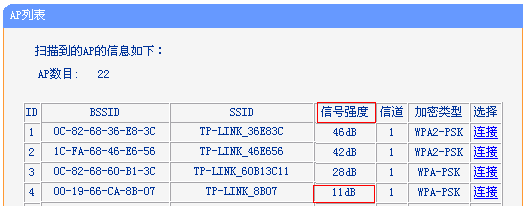
解决方法:调整主路由器与Mini路由器之间的距离,主路由器的信号强度至少为20dB以上。

不同品牌的设备,无线桥接机制可能有差别,导致存在兼容性问题。
尝试在主路由器开启WDS功能(或Bridge功能)来连接Mini路由器,测试是否可以正常使用。
您也可以记录主路由器与Mini路由器的产品型号与硬件版本,致电400-8863-400获取技术支持。

Windows 11 24H2 Wi-Fi DHCP 错误仍然导致问题

Copyright © 2023 192.168.1.1路由器设置(jc.a300.cn/wirelessrouter)版权所有 All Rights Reserved.
联系邮箱:9145908@qq.com





