
如果您的 HP 笔记本电脑无法在 Windows 11 上连接到 WiFi,这篇文章肯定会有所帮助。此问题可能是由于各种因素造成的,从驱动程序问题到网络配置。
如果您的 HP 笔记本电脑无法连接到 Windows 11/10 计算机上的 WiFi,请按照以下建议进行修复:
一、 运行网络和互联网疑难解答
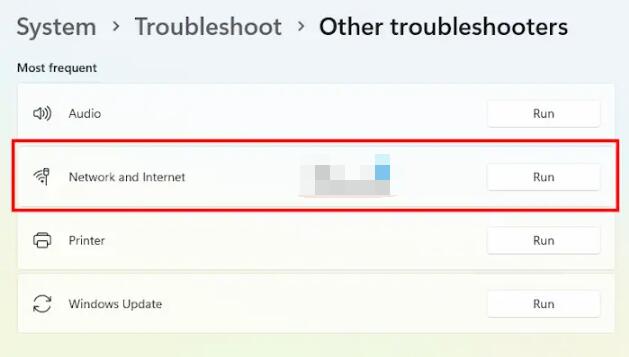
首先,运行网络和 Internet 疑难解答作为诊断和修复网络问题的第一步。方法如下:
• 按 Windows 键 + I 打开设置。
• 向下滚动并单击“疑难解答”>“其他疑难解答”。
• 单击“网络”和“Internet”旁边的“运行”,然后按照屏幕上的说明进行操作。
二、 更新网络驱动程序
接下来,更新网络 驱动程序,因为过时或损坏的驱动程序也可能是导致您的HP笔记本电脑无法连接到WiFi的原因。这是你如何做到的:
• 打开“设置”,然后导航到“Windows 更新”>“高级选项”>“可选更新”。
• 在“驱动程序更新”下,将显示所有可用的更新。选择要安装的那个。
使用 HP Support Assistant 更新驱动程序和固件也是一个好主意!
三、 运行这些网络命令
如果错误仍未修复,请运行这些网络命令以重置 TCP/IP 堆栈、续订 IP 地址、重置 Winsock 并刷新 DNS 客户端解析程序缓存。方法如下:
打开提升的命令提示符,逐个键入以下命令,然后按 Enter。
netsh winsock reset
netsh int IP reset
ipconfig /release
ipconfig /renew
ipconfig /flushdns
完成后重新启动设备。
四、 重置网络设置
网络设置配置错误是惠普笔记本电脑可能无法连接到 WiFi 的另一个主要原因。执行网络重置可能有助于修复错误。它将卸载并重新安装所有网络驱动程序,并将所有相关设置重置为原始默认值。方法如下:
• 按 Windows 键 + I 打开设置。
• 导航到“网络和 Internet”,然后单击“高级网络设置”>“网络重置”>“立即重置”。
五、 回滚 Windows 更新
如果在更新后出现错误,请尝试卸载 Windows 更新。这是因为随系统更新一起安装的损坏或损坏的文件有时会使应用程序崩溃。以下是执行此操作的方法:
1. 按 Windows 键 + I 打开设置。
2. 导航到“Windows 更新”>“更新历史记录”>“卸载更新”。
3. 在这里,单击有问题的更新旁边的卸载。
六、 减少无线网络上的流量
最后,如果您的 Wi-Fi 网络在 HP 笔记本电脑的可用网络部分中可见,但您仍然无法连接它,则错误可能出在路由器上。重新启动路由器,看看它是否能修复错误。
但是,只有少数设备可以同时连接到 Wi-Fi 网络。如果是这种情况,请关闭其他设备上的 Wi-Fi,然后尝试连接到网络。
为什么我的 HP 笔记本电脑无法连接到 Windows 11 上的 Wi-Fi?
如果您的 HP 笔记本电脑未连接到 WiFi,请运行网络和 Internet 疑难解答并更新设备驱动程序。但是,如果这样做没有帮助,请刷新 DNS、续订 IP 并重置网络设置。
为什么我的 HP 笔记本电脑没有显示 Wi-Fi 选项?
如果 Wi-Fi 适配器出现故障,您的 HP 设备可能不会显示 WiFi 选项。要修复此问题,请更新设备驱动程序并重新安装适配器(如果可能)。但是,如果这没有帮助,请尝试连接 USB Wi-Fi 适配器。

Windows 11 24H2 Wi-Fi DHCP 错误仍然导致问题

Copyright © 2023 192.168.1.1路由器设置(jc.a300.cn/wirelessrouter)版权所有 All Rights Reserved.
联系邮箱:9145908@qq.com





