
这篇文章向您展示了一些有效的故障排除方法“WLAN扩展性模块已停止”错误。当您收到此问题时,请阅读帖子并使用jc.a300.cn/wirelessrouter提供的方法进行修复。
WLAN 扩展性模块用于管理无线网络连接。一旦停止工作,您的设备将无法连接或继续接收间歇性连接。什么原因导致“WLAN扩展模块已停止”问题?这可能是网络驱动程序过时、软件冲突、系统文件损坏等问题。
基于这些可能的原因,这篇文章为您提供了一些解决问题的方法。
修复一:重新启动WLAN服务
您应该做的第一件事是,如果WLAN扩展性模块已停止,则重新启动WLAN服务。为此,请按照下列步骤操作。
技巧:WLAN 自动配置服务在无线网络适配器上配置所需的设置,并动态选择计算机自动连接到的 WLAN 网络。
步骤1:按住 Windows + R 键打开“运行”对话框窗口。
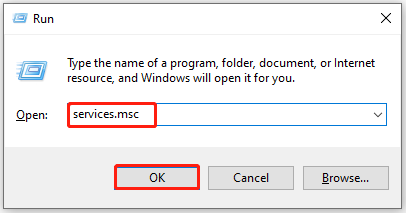
步骤2:在“运行”窗口中,键入 services.msc,然后单击“确定”.
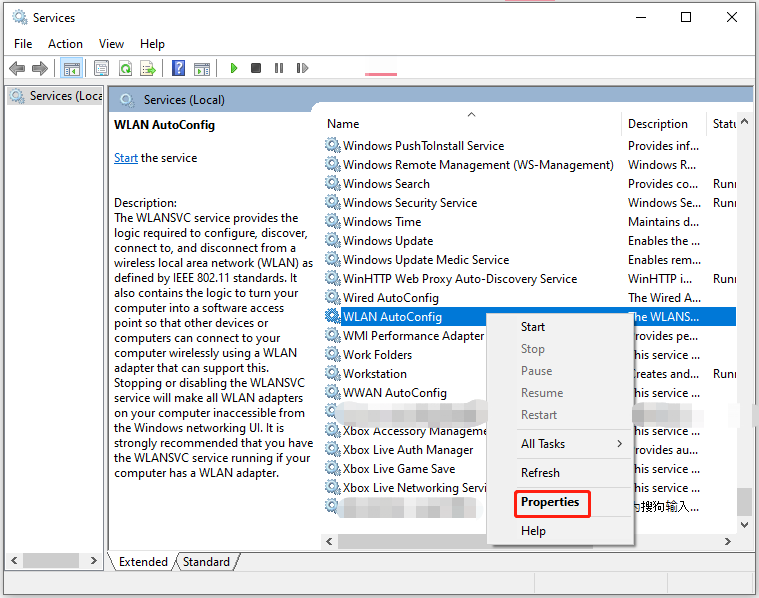
步骤3:在“服务”窗口中,找到并右键单击“WLAN AutoConfig”,然后单击上下文菜单上的“属性”。
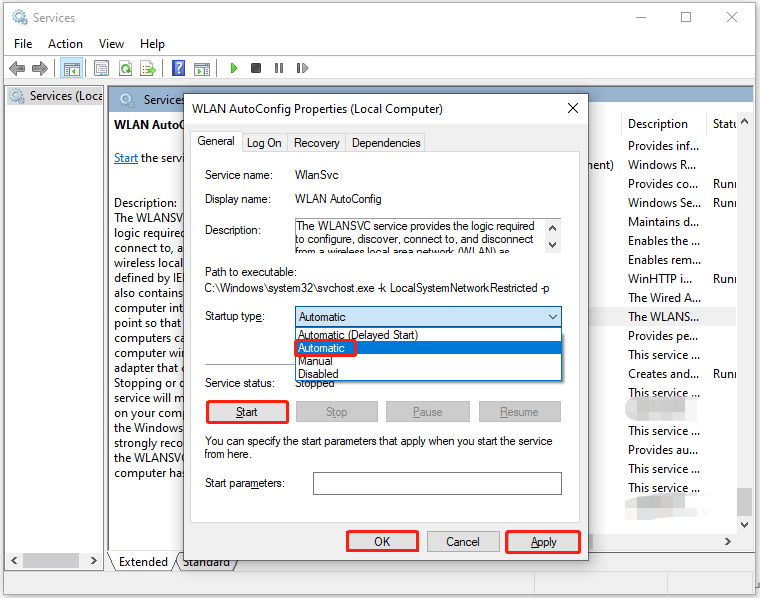
步骤4:在“属性”窗口中,从下拉菜单中选择“自动”,然后单击“开始”按钮。
步骤5:单击“应用”>“确定”以执行操作。
修复二:启用和禁用无线网络连接
步骤1:在搜索框中键入 control,然后单击搜索的“控制面板”应用下的“打开”。
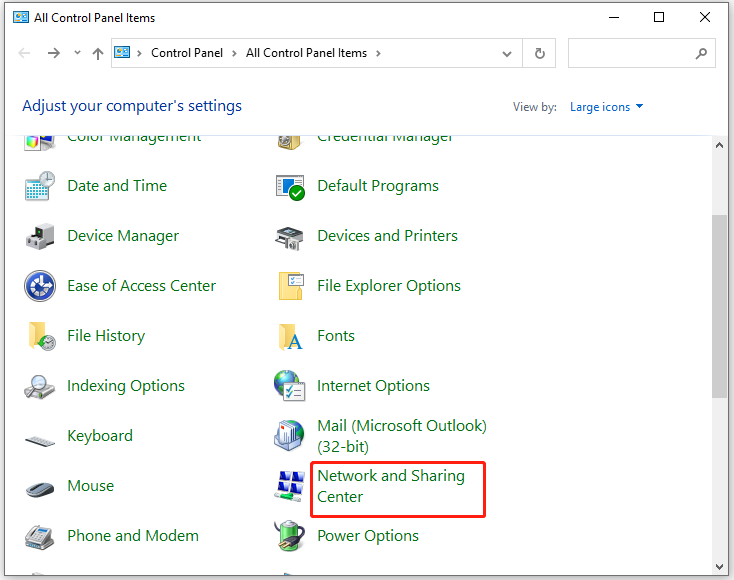
步骤2:在“控制面板”的主菜单中,找到并单击“网络和共享中心”.
步骤3:选择要控制的 Wi-Fi 连接。
步骤4:在弹出窗口中,单击“禁用”按钮。
步骤5:然后启用连接并检查是否可以访问您的网络。此方法在大多数情况下都有效。
修复三:运行相关的疑难解答
如果 WLAN 扩展性模块无法启动,请尝试运行一些相关的故障排除程序来解决问题。例如,您可以运行网络适配器疑难解答、Internet 连接疑难解答以及硬件和设备疑难解答来消除错误。
步骤1:按 Windows 和 I 键打开“设置”应用。
步骤2:点击“更新和安全”>“故障排除”>其他疑难解答.
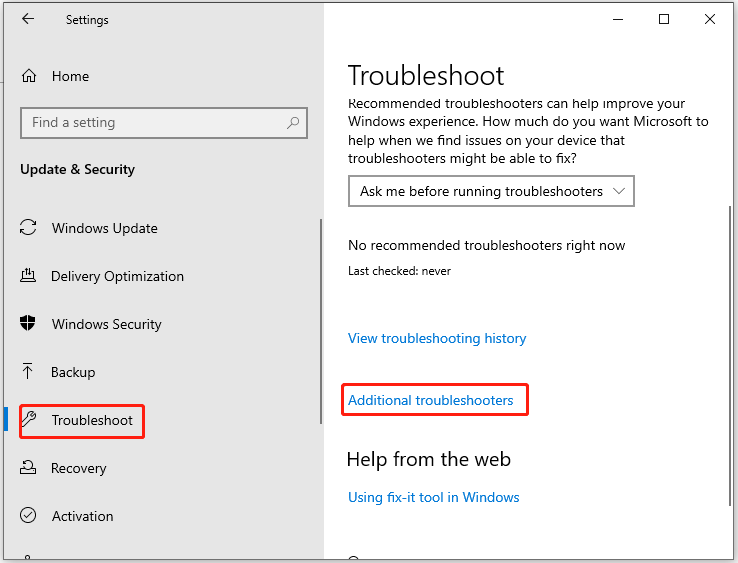
步骤3:根据您的需求,单击“Internet 连接”、“网络适配器”或“硬件和设备”,然后单击“运行疑难解答”.
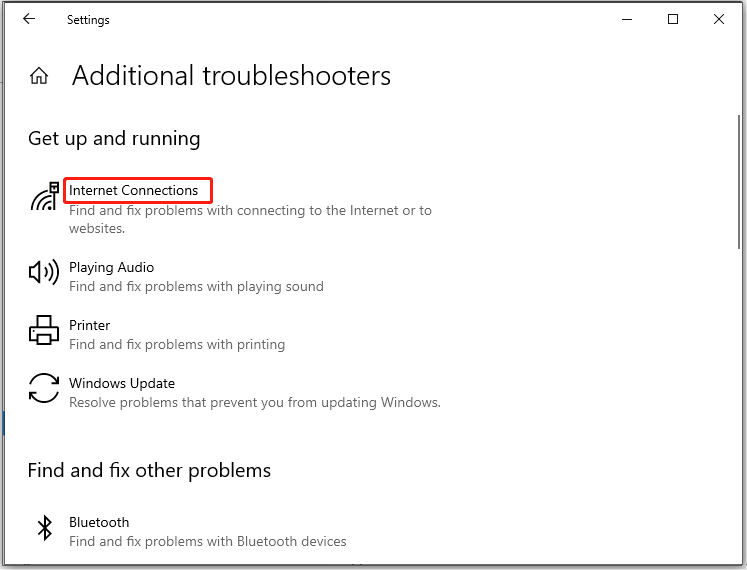
步骤4:按照屏幕上的说明完成操作。
修复四:更新网络驱动程序
步骤1:在 PC 上打开设备管理器。
步骤2:在“设备管理器”窗口中,找到并双击“网络适配器”.
步骤3:右键单击您的网络驱动程序,然后点击“更新驱动程序”选项。
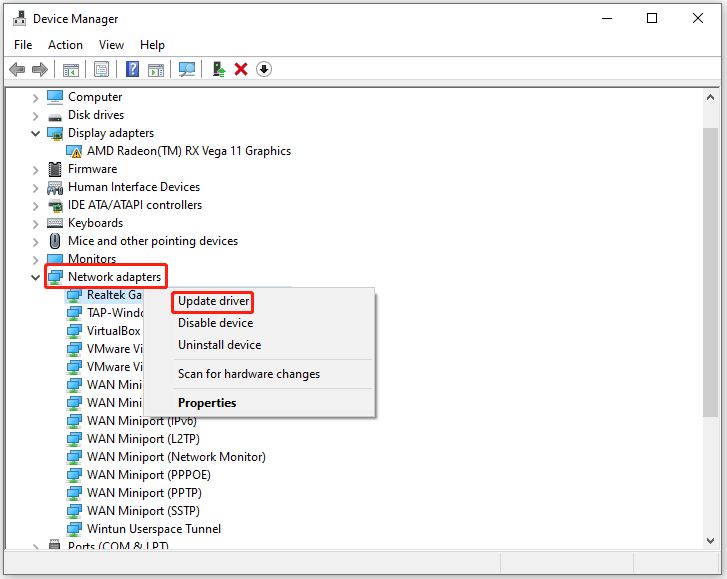
步骤4:选择更新驱动程序的方法。在此方案中,我们选择“自动搜索驱动程序”.
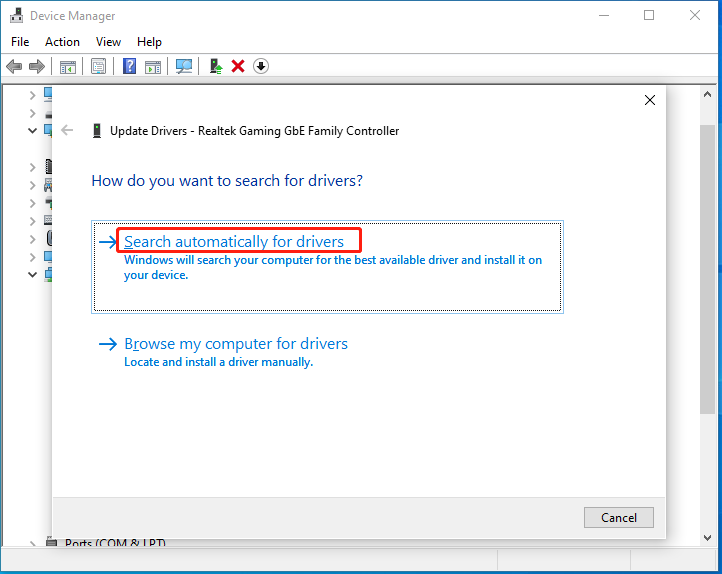
步骤5:按照提示的说明完成该过程。
WLAN扩展模块停止工作?别担心。这篇文章为您提供了一些修复方法。您可以一一尝试,直到问题成功解决。

Windows 11 24H2 Wi-Fi DHCP 错误仍然导致问题

Copyright © 2023 192.168.1.1路由器设置(jc.a300.cn/wirelessrouter)版权所有 All Rights Reserved.
联系邮箱:9145908@qq.com





