
许多用户在计算机上从win7系统或 8.1 升级到 Windows10 后,对 WiFi 丢失问题感到困惑。Microsoft已经解决了这些问题,并表示这是由于升级期间运行的旧版本VPN软件。但最重要的部分是如何解决这个问题。阅读如何修复 WiFi 丢失或无法在ghost win10中工作。
安装或升级后,WiFi 在ghost win10中丢失或无法正常工作,强制您查找驱动程序更新、更改适配器的属性以及 WiFi 适配器的正确物理开关。但这些都不起作用。有时,此问题也会影响以太网连接。很少有用户在有线网络连接中遇到麻烦,也很少有人遇到飞行模式卡住。您可能会遇到 WiFi 选项在您的网络和互联网设置上显示为灰色.
此问题的真正原因是旧版本的VPN软件。该软件具有不兼容的驱动程序,这会阻碍计算机上的无线网络。Microsoft说,较旧的软件版本包含未正确升级的过滤器驱动程序(确定性网络增强器),从而导致问题“。
手动更新 Wi-Fi 适配器
步骤1:右键单击“开始”,然后从选项列表中选择“设备管理器”.
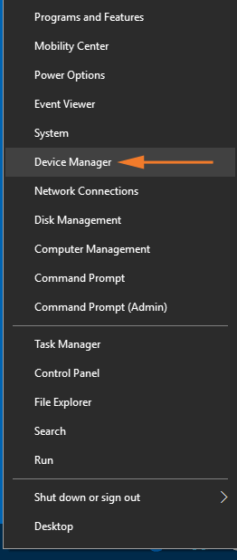
步骤2:现在,在设备管理器上找到网络适配器并双击它。或者,您也可以单击位于类别左侧的箭头。
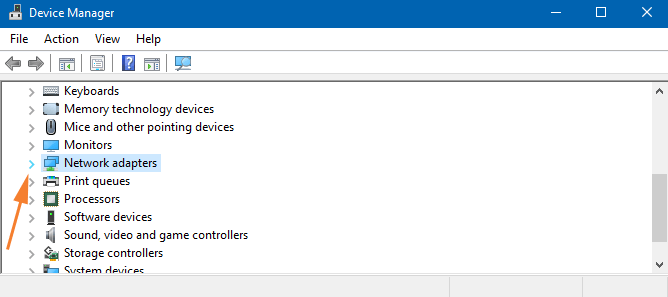
步骤3:在“网络适配器”下,将显示各种驱动程序。由于 WiFi 适配器因计算机而异,因此正确找到 PC 的 WiFi 适配器非常重要。
步骤4:确保无线适配器后,右键单击它。很快,列表中会出现几个选项,单击“更新驱动程序”.
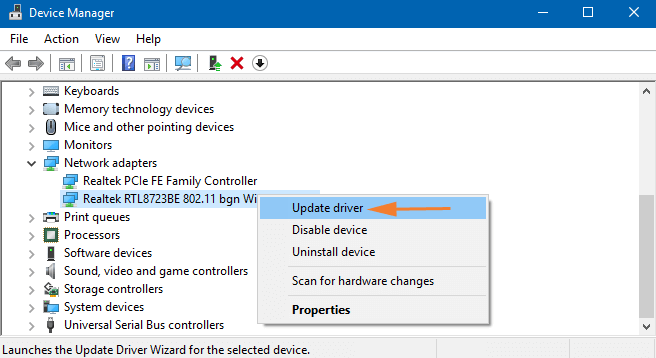
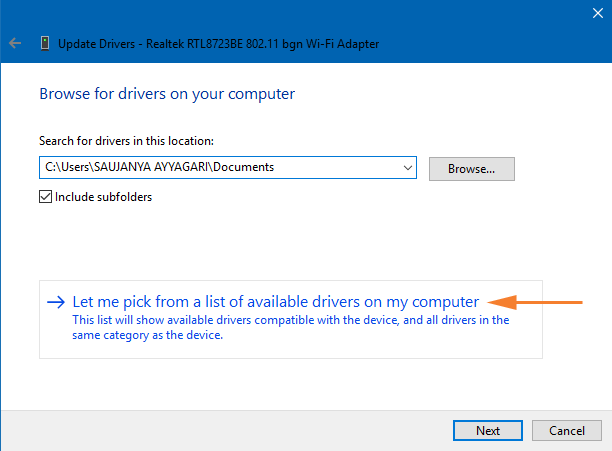
步骤5:现在,在“更新驱动程序”向导中,有三个选项可用。单击最后一个选项手动安装驱动程序.
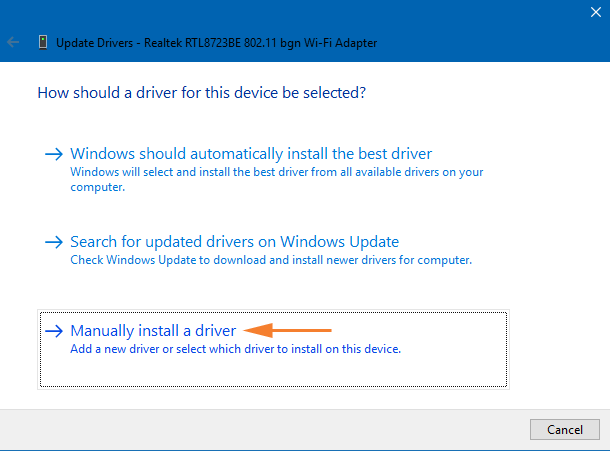
步骤6:在即将到来的窗口中,选择“让我从计算机上的可用驱动程序列表中进行选择”。
步骤7:这将显示您的 PC 拥有的无线适配器的所有版本。因此,选择最新版本,然后单击下一步.
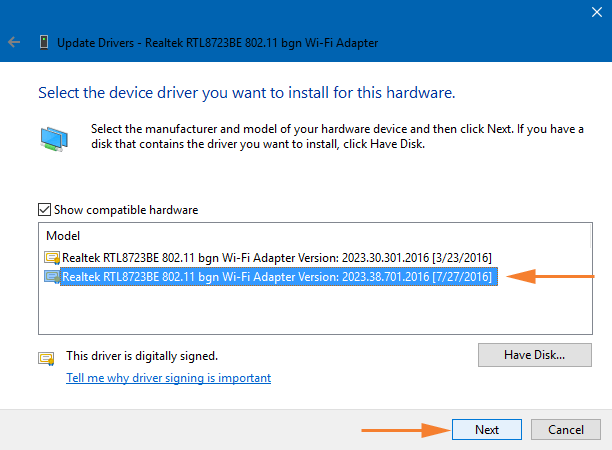
步骤8:安装结束后,重新启动系统以应用更改。
扫描 IDE ATA/ATAPI 控制器以进行硬件更改
步骤1:通过右键单击“开始”并从选项列表中选择相同的选项来启动设备管理器。
步骤2:找到并右键单击类别 IDE ATA/ATAPI。菜单上将显示两个选项,单击“扫描硬件更改”.
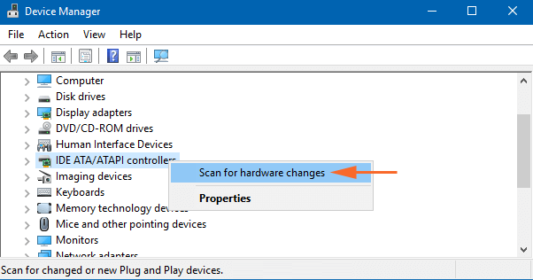
步骤3: –扫描结束后,重新启动系统。
手动更新标准 SATA AHCI 控制器
步骤1:单击“开始”,写入device manager.很快,Cortana将显示相同的结果,单击它。
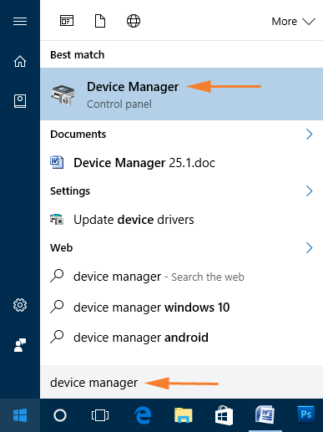
步骤2:在设备管理器中,找到并双击类别 IDE ATA/ATAPI.
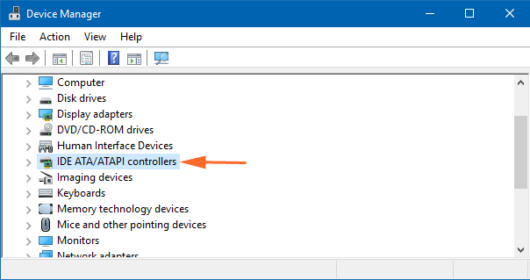
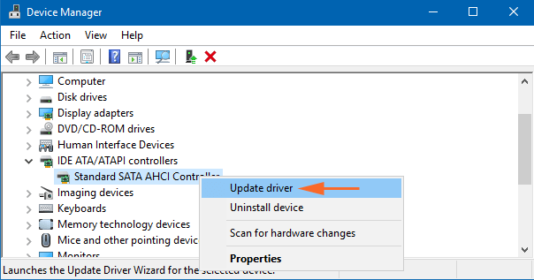
步骤3:您将看到标准 SATA AHCI 控制器。右键单击它,然后从出现的选项中单击“更新驱动程序”.

Windows 11 24H2 Wi-Fi DHCP 错误仍然导致问题

Copyright © 2023 192.168.1.1路由器设置(jc.a300.cn/wirelessrouter)版权所有 All Rights Reserved.
联系邮箱:9145908@qq.com





