
您的 WiFi 是否在 Windows 11/10 PC 上自行关闭?如果是这样,那么这篇文章将帮助您解决问题。首先,我们将阅读原因,然后阅读解决方案,以便您可以清楚地了解它的工作原理并解决问题。
以下情况可能导致 Wi-Fi 网络随机关闭:
静态 IP:静态 IP 地址是为您正在使用的特定设备手动配置的 IP 地址。如果静态 IP 地址配置错误或与其他设备上的 IP 地址冲突,Wifi 网络可以自行关闭。在这种情况下,建议切换到DHCP服务器分配的服务器。
没有互联网连接: 有时,ISP(互联网服务提供商)可能会出现问题并且没有互联网连接。或者,调制解调器或路由器服务中断等问题可能导致 Wi-Fi 网络自行关闭。
电源管理: 在某些情况下,电脑的电源管理设置可能会干扰 Wi-Fi 适配器并导致其关闭。这通常发生在允许电源管理关闭 Wi-Fi 以节省电量时。
Wifi自动配置服务: WLAN自动配置负责查找、连接、配置和断开WLAN网络。如果服务出现故障或未运行,可能会导致 Wifi 网络自行关闭。
本节将介绍Wifi自行关闭的几个修复程序。以下是涵盖的所有内容:
请确保使用管理员帐户进行配置。
1 使用自动 IP 分配
静态 IP 配置错误可能会导致 Wifi 自行关闭等问题。要解决此问题,您可以使用DHCP服务器的自动IP分配:
• 按键盘上的 Windows+I 键打开 Windows 设置。
• 转到网络和互联网> Advanced Network 设置以查看所有网络适配器。展开您用于查看的那个
• 打开“查看其他属性”选项。
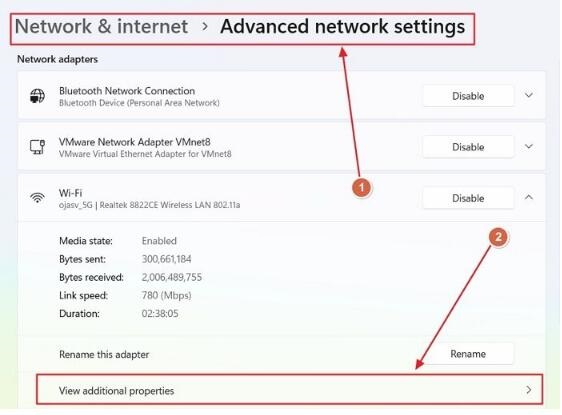
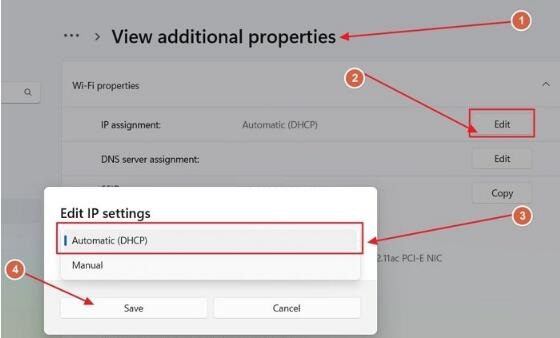
• 现在,单击 IP 分配旁边的“编辑”按钮.
• 从下拉菜单中选择自动 (DHCP) 并保存。
2 更新 Wifi 适配器的电源管理设置
电源管理设置可以设置为关闭 Wifi 以节省电量。要防止 Wifi 自行关闭,您需要关闭此设置:
• 右键单击 Windows“开始”图标,然后从上下文菜单中打开“设备管理器”。
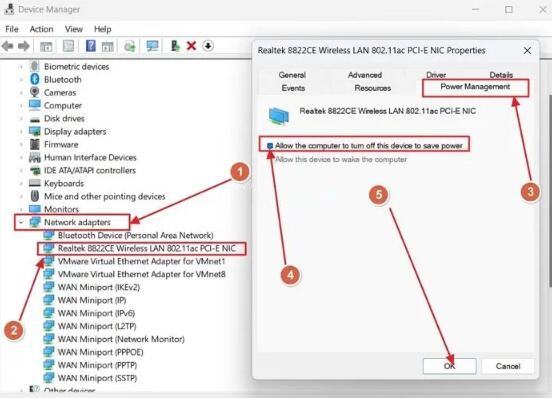
• 在“设备管理器”中,找到“网络适配器”选项并将其展开。
• 找到您的 Wifi 适配器,右键单击它,然后打开“属性”.
• 在“属性”窗口中,转到“电源管理”选项卡.
• 取消选中允许计算机关闭此设备以节省电源选项并保存。
3 忘记并重新连接您的 Wi-Fi 网络
重新启动并重新连接到设备的合适旧方法可以解决很多问题,包括 Wifi 网络自行关闭:
• 按键盘上的 Windows+A 键调出 Windows 操作面板。
• 现在,展开 Wifi 选项并找到您连接到的网络。
• 右键单击它,然后单击“忘记”.
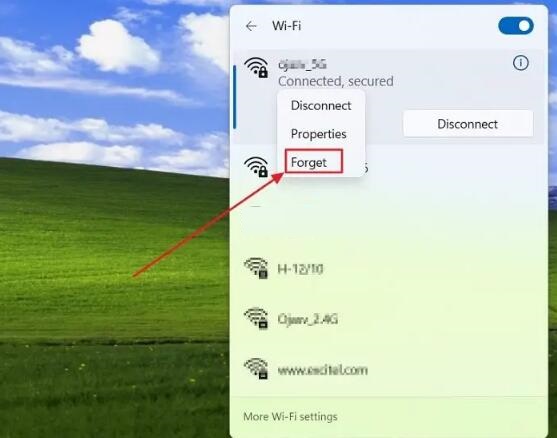
• 完成后,通过类似方式访问 Wifi 选项重新连接到网络。
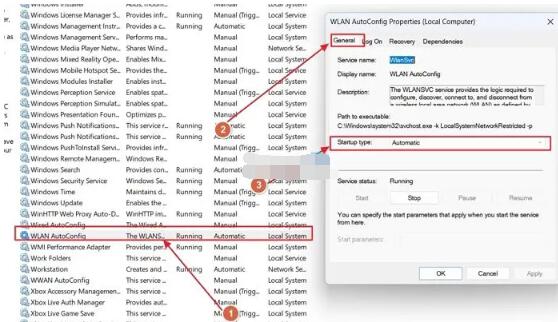
4 修改WLAN自动配置服务
WLAN 自动配置服务连接、配置、断开和发现 wifi 网络。如果服务未运行,则需要将其打开以自动启动:
• 按 Windows+R 键打开“运行”对话框。然后,在其中键入 Services.msc 并按 Enter.
• 现在,在 Services.msc 窗口中,向下滚动以查找 WLAN AutoConfig 服务。
• 右键单击它并打开“属性”.
• 在“属性”窗口的“常规”选项卡中。
• 对于“启动类型”,选择“自动”,然后保存它。
以上就是具体的操作方法!我希望这篇文章有助于解决问题。

Windows 11 24H2 Wi-Fi DHCP 错误仍然导致问题

Copyright © 2023 192.168.1.1路由器设置(jc.a300.cn/wirelessrouter)版权所有 All Rights Reserved.
联系邮箱:9145908@qq.com





