
tplogin.cn登录入口进不去,可能是由以下多种原因导致的:
网络连接问题
• 设备未连接路由器:确保电脑或手机已连接到 TP-Link 路由器的网络。如果是电脑,需检查网线是否插好,或是否正确连接到路由器的 LAN 口;如果是手机,要确认已连接到该路由器的 WiFi 网络.
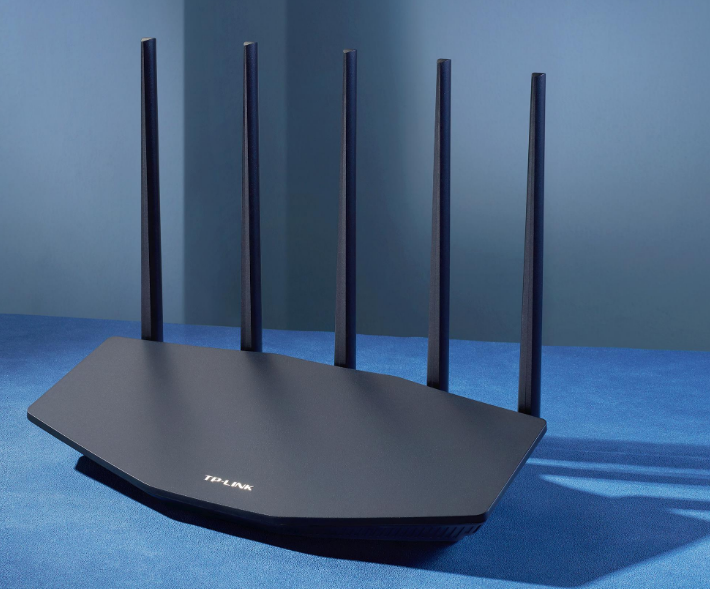
• 网络不稳定:无线网络信号弱或不稳定,可尝试靠近路由器以获得更好的信号,或者重启路由器和设备的网络功能,重新连接网络.
登录地址输入错误
• 拼写错误:仔细检查输入的 “tplogin.cn” 是否准确,注意字母之间、字母和小圆点之间没有空格,且要区分相似字母,如 i、l、1,数字 0 和字母 o 等,避免出现 tplogincn、tplogin,cn、tp1ogin.cn等错误输入.
• 输入位置不对:应在浏览器的地址栏输入tplogin.cn,而不是在搜索框中输入,否则会出现搜索结果而非登录界面.
浏览器问题
• 缓存干扰:浏览器缓存可能导致登录界面无法正常显示,可尝试清除浏览器缓存后再次登录.
• 兼容性问题:某些浏览器可能与tplogin.cn登录页面存在兼容性问题,导致无法正常访问。建议更换其他浏览器,如 Google Chrome、Firefox、360 浏览器等,再次尝试登录.
路由器设置问题
• 路由器未开启或故障:检查路由器的电源是否打开,指示灯是否正常亮起。若指示灯异常,可参考路由器的说明书排查故障。也可以尝试重启路由器或恢复出厂设置,但恢复出厂设置会清除所有用户配置,需重新设置路由器.
• IP 地址冲突:确认设备的 IP 地址设置是否正确,电脑一般设置为自动获取 IP 地址。若存在 IP 地址冲突,可尝试释放并重新获取 IP 地址,或者修改设备的 IP 地址.
• 登录密码错误:如果弹出登录框,需确保输入的登录密码正确。若忘记密码,可查看路由器背面的标签获取默认登录信息,或通过恢复出厂设置来重新设置密码.
其他问题
• 代理上网设置:如果电脑或手机设置了代理上网功能,可能会影响登录,需先关闭代理上网功能,再尝试登录.

Windows 11 24H2 Wi-Fi DHCP 错误仍然导致问题

Copyright © 2023 192.168.1.1路由器设置(jc.a300.cn/wirelessrouter)版权所有 All Rights Reserved.
联系邮箱:9145908@qq.com





