
作为一种方便的移动网络设备,TP-Link迷你路由器在我们的日常生活中发挥着重要的作用。然而,为了保护我们的无线网络安全,设置一个强密码是非常重要的。那么,我们该如何设置TP-Link迷你路由器的密码呢?
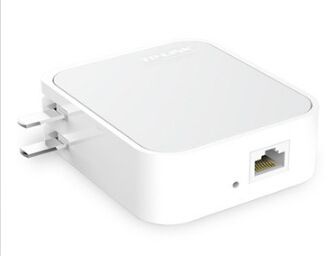
第一步,连接到路由器。首先,确保你的电脑或手机已经连接到了TP-Link迷你路由器的网络。你可以通过无线连接或通过网线连接来实现。一旦你成功连接上了路由器,你可以打开浏览器并输入“192.168.0.1”或“tplinkwifi.net”来登录路由器的管理界面。
第二步,输入管理员用户名和密码。在登录界面上,输入默认的管理员用户名和密码。如果你以前没有更改过这些信息,你可以在路由器的用户手册或TP-Link官方网站上找到默认的用户名和密码。一旦你成功登录,你将被带到路由器的设置界面。
第三步,找到无线设置。在路由器的设置界面中,你需要找到无线设置选项。它通常位于主菜单或网络设置选项下面。一旦你找到了无线设置选项,你可以点击它来进入无线网络的详细设置页面。
第四步,设置无线网络密码。在无线网络设置页面中,你将看到一个叫“密码”或“预共享密钥”的输入框。在这个输入框中,你可以输入你想要设置的密码。为了保证密码的安全性,建议使用包含字母、数字和特殊字符的组合。确保密码不易被他人猜测到。
第五步,保存设置。在设置好密码后,你需要点击保存或应用按钮来保存你的更改。这样,你的TP-Link迷你路由器的密码就已经成功设置了。
最后,测试新密码。为了确保你的新密码已经生效,你可以尝试使用新密码连接到TP-Link迷你路由器的无线网络。如果连接成功,恭喜你!你已经成功设置了安全的无线网络密码。
总之,设置TP-Link迷你路由器的密码是保护无线网络安全的重要步骤。通过连接到路由器、输入管理员用户名和密码、找到无线设置、设置无线网络密码以及保存设置,你可以轻松地完成这个过程。记住,选择一个强密码,并定期更改密码,可以帮助你保护个人隐私和网络安全。

利用tplogin.cn管理页面配置 TP-Link 路由器的 VPN 功

如何在tplogin.cn管理页面中绑定 TP-Link 路由器的 MA
Copyright © 2023 192.168.1.1路由器设置(jc.a300.cn/wirelessrouter)版权所有 All Rights Reserved.
联系邮箱:9145908@qq.com


