
随着科技的发展,无线网络已经成为我们生活中不可或缺的一部分。为了使我们的笔记本电脑能够连接到无线网络,我们需要安装一个无线网卡。本文将为您介绍如何安装TP-Link无线网卡。
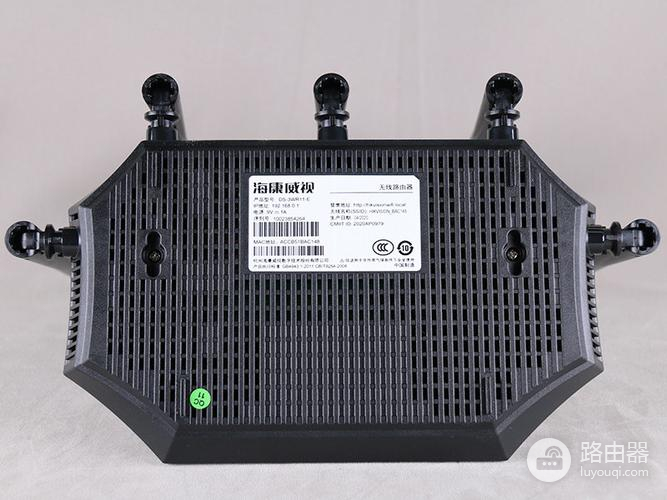
首先,在开始安装之前,我们需要确保我们已经购买了适用于我们笔记本电脑的TP-Link无线网卡。TP-Link是一家著名的网络设备制造商,他们提供了多种型号的无线网卡以适应不同的需求。
安装无线网卡的第一步是关闭我们的笔记本电脑。然后,我们需要找到电脑的网卡插槽。大多数笔记本电脑的网卡插槽位于底部,可以通过打开电脑的底盖来找到。一些笔记本电脑的网卡插槽可能位于键盘下方,这种情况下我们需要参考电脑的用户手册来找到插槽的具体位置。
找到网卡插槽后,我们需要将TP-Link无线网卡插入插槽中。插入之前,我们需要注意将网卡的金属接口对齐插槽,并轻轻地将网卡插入插槽中。确保网卡已经插入到位后,我们可以重新安装电脑的底盖。
完成网卡的物理安装后,我们需要打开笔记本电脑,并安装网卡的驱动程序。我们可以在网卡的包装盒中找到驱动程序光盘,或者从TP-Link官方网站上下载驱动程序。安装驱动程序的方法因操作系统的不同而有所不同,一般来说,我们只需要按照驱动程序的安装向导进行操作即可。
安装完驱动程序后,我们需要配置无线网络连接。在Windows操作系统中,我们可以通过点击任务栏中的无线网络图标来打开网络连接界面。然后,我们可以选择我们要连接的无线网络,并输入密码来连接。
在连接到无线网络后,我们就可以享受到无线上网的便利了。我们可以浏览互联网,收发电子邮件,以及进行各种在线活动。
安装TP-Link无线网卡是一个简单的过程。只需要将网卡插入电脑的网卡插槽,安装驱动程序,然后配置无线网络连接。希望本文对您安装TP-Link无线网卡提供了帮助。

利用tplogin.cn管理页面配置 TP-Link 路由器的 VPN 功

如何在tplogin.cn管理页面中绑定 TP-Link 路由器的 MA
Copyright © 2023 192.168.1.1路由器设置(jc.a300.cn/wirelessrouter)版权所有 All Rights Reserved.
联系邮箱:9145908@qq.com


