
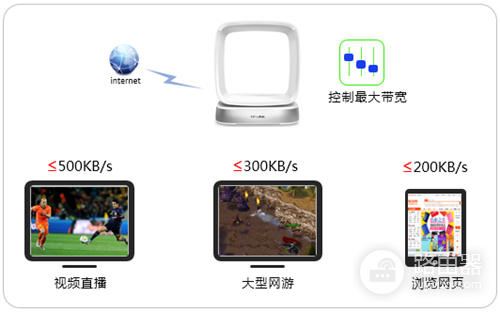
1、进入设置页面
登录路由器管理界面,点击“设备管理”,进入管理设置页面。如下图:

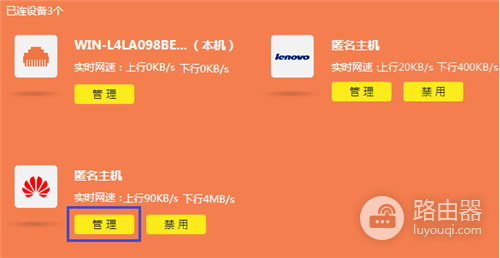
2、找到待控制的主机
该页面有多个终端,找到待控制的终端(速率占用异常,或者通过MAC地址确定)。如下:
3、限制对应主机的速率
点击终端名字,修改为常用名便于管理。然后点击“限速”,分别限制上下行速率的最大值。如下:
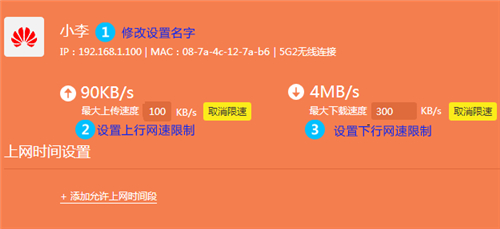
按照同样的方法,设置好小张手机的速率限制。
4、检查设置效果
在设备管理中可查看到当前小李和小张的上下行速率均受到控制。如下:
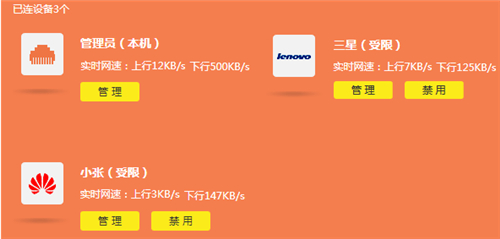
至此,网速限制生效,带宽可以合理利用。

利用tplogin.cn管理页面配置 TP-Link 路由器的 VPN 功

如何在tplogin.cn管理页面中绑定 TP-Link 路由器的 MA
Copyright © 2023 192.168.1.1路由器设置(jc.a300.cn/wirelessrouter)版权所有 All Rights Reserved.
联系邮箱:9145908@qq.com


