
第一步:带来路由器管理界面
1、输入管理地址
打开电脑桌面上的浏览器,清空地址栏并输入192.168.1.253,回车后页面会弹出登录框。

2、登录管理界面
如果是第一次登录,需要设置路由器的管理密码。在 设置密码 框中设置管理密码,并在 确认密码 中再次输入,点击 确定。如果已经设置好管理密码,请直接输入密码进入管理界面。

第二步:按照设置向导设置路由器
1、开始设置向导
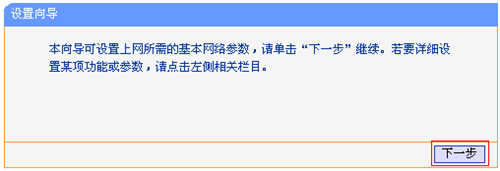
进入路由器的管理界面,点击 设置向导,点击 下一步。
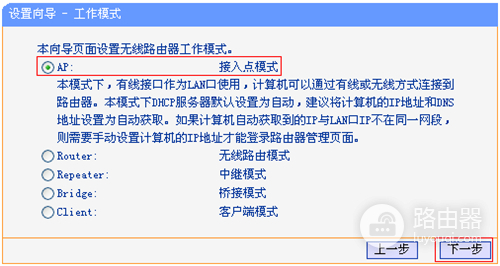
2、选择工作模式
选择 AP:接入点模式,点击 下一步。
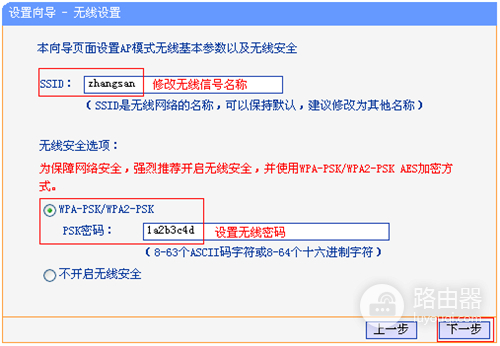
3、设置无线参数
修改 SSID(无线信号名称),在 PSK密码 的位置设置 至少8位 的无线密码,点击 下一步。
4、设置完成,重启路由器
点击 重启,弹出对话框点击 确定。

第三步:连接线路并上网
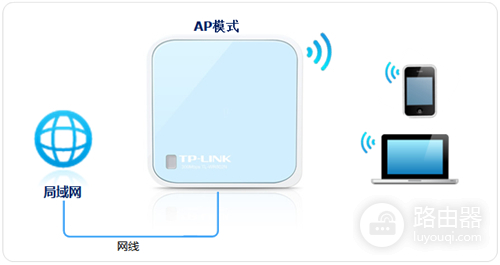
将前端网络与路由器的网线接口连接,如下:


利用tplogin.cn管理页面配置 TP-Link 路由器的 VPN 功

如何在tplogin.cn管理页面中绑定 TP-Link 路由器的 MA
Copyright © 2023 192.168.1.1路由器设置(jc.a300.cn/wirelessrouter)版权所有 All Rights Reserved.
联系邮箱:9145908@qq.com


