
路由器通电,等待路由器启动完成,使用网线连接光猫,另一头连接路由器WAN口,请参照下方示意图进行线路的连接。
线路连接也可参考【路由器的线路连接方法(通用)】
1,扫描下方二维码,下载”斐讯路由”APP。
2,打开手机 WiFi 设置界面,[emailprotected]_XX 的无线信号(XX 为路由器 MAC 地址后两位,
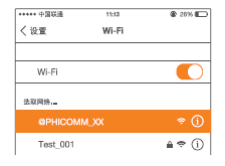
MAC 地址见设备底部标签)请参照下方示意图进行线路的连接。
3,手机连接上信号后,打开手机中的“斐讯路由”APP,提示输入管理员密码,默认为 admin,登陆
后开始快速向导设置,首先设置管理员新密码请,参照下方示意图进行线路的连接。
4,点击下一步进入上网方式自动检测(上网方式参考下方说明),选择正确上网方式并填入正确信息
后,进入下一步 WiFi 设置
5,保存后设备重启,并尝试自动连接无线;若自动连接失败则点击“跳转”,直接跳转到手机设置中
的 WLAN 进行 WiFi 连接,连接成功后即可上网。
三种上网方式
1,DHCP 自动获取 IP 地址:在不使用路由器时,若不需任何操作开机即可上网,请选择此项。
2, 宽带拨号上网:在不使用路由器时,若您需要用宽带运营商提供的宽带账号和密码才能上网,
请选择此项。
3, 静态 IP:在不使用路由器时,若您电脑能上网,且已配置固定 IP 地址、子网掩码、网关、DNS
地址等信息(以上信息由网络运营商提供)才能上网,请选择此项。
~有你的支持,我还怕什么~

利用tplogin.cn管理页面配置 TP-Link 路由器的 VPN 功

如何在tplogin.cn管理页面中绑定 TP-Link 路由器的 MA
Copyright © 2023 192.168.1.1路由器设置(jc.a300.cn/wirelessrouter)版权所有 All Rights Reserved.
联系邮箱:9145908@qq.com


