
大家在恢复出厂设置后,按照路由器的提示的设置导向设置完成后,路由器既然无法连接网络是怎么回事,下面小编就详细讲解一下这是为何。
我们打开路由器的管理页面,看看路由器的运行状态什么怎么样的,如果下方WAN口IP地址是0.0.0.0.的话那就是LAN口的IP地址设置错误。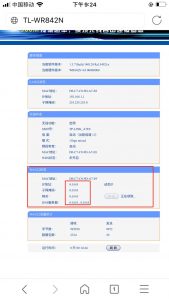
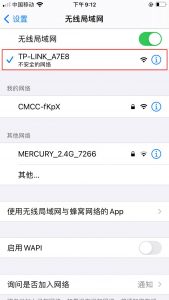
第一步,我们登录刚刚恢复出厂设置的路由器,我们在无线局域网中连接上需要设置的路由器,这会的wifi是没有密码的。
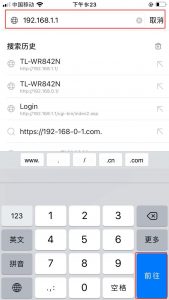
第二步:找到手机中的任意浏览器,在浏览器的网址输入栏里输入路由器的登录地址,192.168.1.1(不知道路由器登录地址的可以把路由器翻过来,背面的标签上能看的清清楚楚明明白白。
第三步:在路由器的登录页面输入自己需要重置的路由器登录密码,这个密码设置后下次再次登陆是需要的,请记住密码。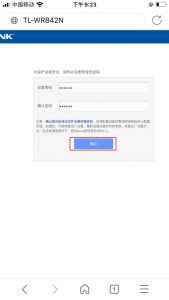
第四步:我们在路由器的设置页面找到网络参数,点击网络参数后在下面找到LAN口设置,点击LAN口设置。
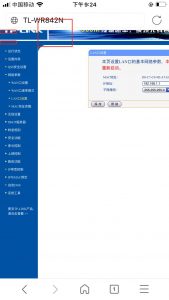
第五步:我们点击LAN口后在最右边能看到IP地址192.168.1.1,我们把这个地址改为192.168.2.1,点击保存。

第六步:点击保存的时候路由器系统会提示需要重启路由器,那么我们就点击确定即可,重启后我们再看运行状态下面的WAN口IP是不是正常了,网络连接也恢复了。

首先我们在路由器管理页面找到无线设置,然后在下面找到无线安全设置,然后点击无线安全设置,在右边就可以设置无线密码。

注意:大家如果以后再想登录无线路由器,那么登录的地址已经被我们改了,已经变成了192.168.2.1了,密码还是大家设置的那个不变。
~有你的支持,我还怕什么~
下一篇:中国移动路由器怎么设置

利用tplogin.cn管理页面配置 TP-Link 路由器的 VPN 功

如何在tplogin.cn管理页面中绑定 TP-Link 路由器的 MA
Copyright © 2023 192.168.1.1路由器设置(jc.a300.cn/wirelessrouter)版权所有 All Rights Reserved.
联系邮箱:9145908@qq.com


