
第1步:手机/电脑 无线连接B-LINK路由器
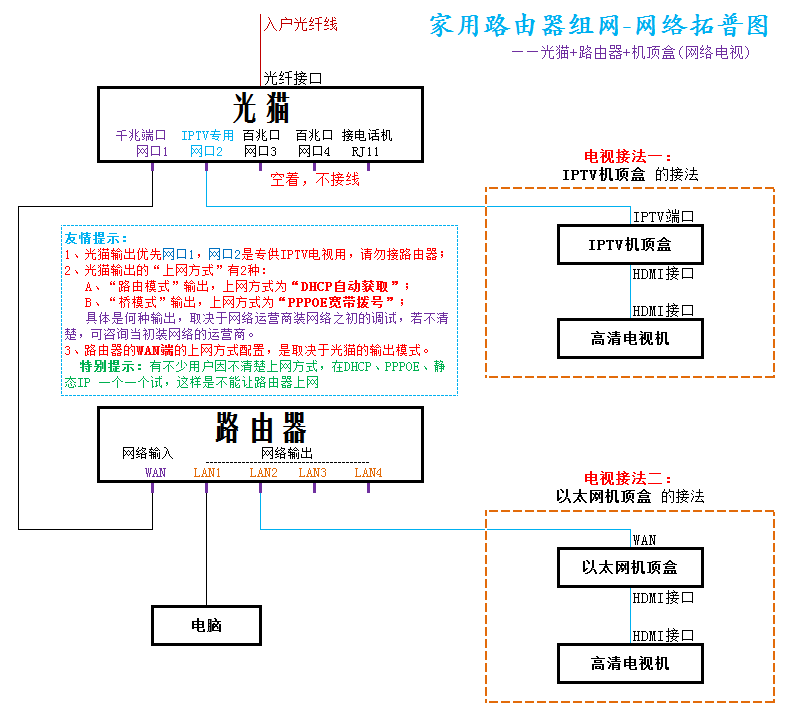
第2步:连接网线(有光猫时,路由器WAN口必须与光猫的LAN1/千兆网口连接)
第二个环节:推断出“上网方式”(预计用时30-150秒,熟悉者30秒)
友情提示:这是针对分不清自己家里网络 “上网方式”的非技术型用户;技术型用户可跳过此步,到第三个环节。
第3步:用手机/电脑观察上网情况
第4步:推理出上网方式
能上网:为DHCP自动获取;不能上网,为PPPOE宽带拨号
第三个环节:开始设置路由器(预计用时15-60秒,熟悉者15秒)
第5步:登录到B-LINK路由器WEB页面(192.168.16.1或者myblink.cn)
第四个环节:正式设置路由器(预计用时15-200秒,熟悉者15秒)
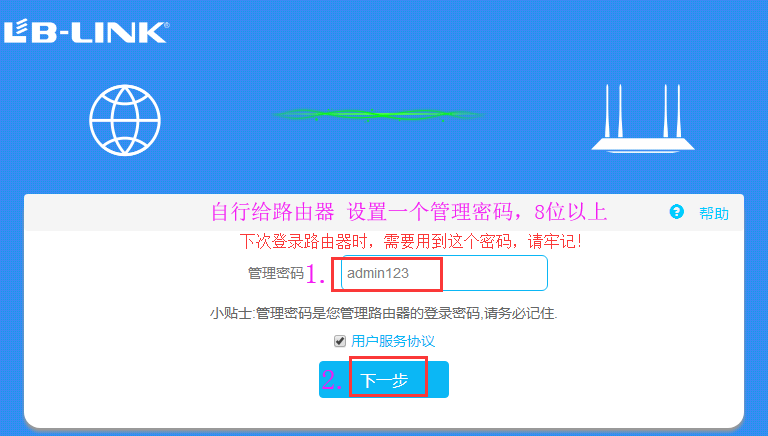
第6步:设置B-LINK路由器管理密码
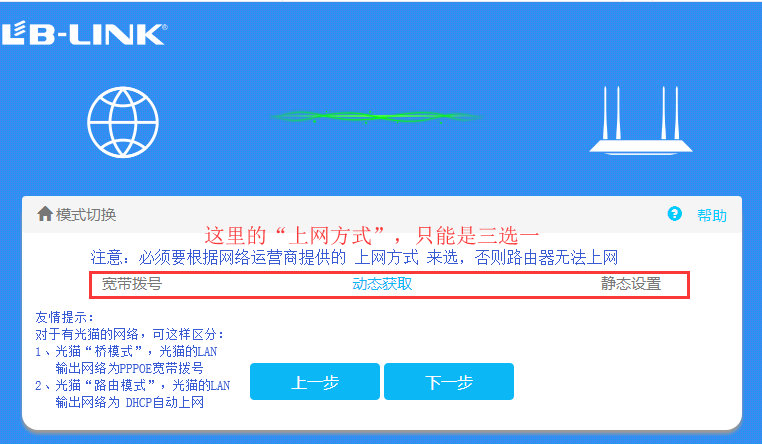
第7步:在B-LINK路由器里选择正确的“上网方式”,配置“上网参数”
第8步:设置B-LINK路由器WIFI名、WIFI密码
第五个环节:设置完成等待重启(预计用时40-120秒,熟悉者40秒)
第9步:保存生效,并等待自动重启完成
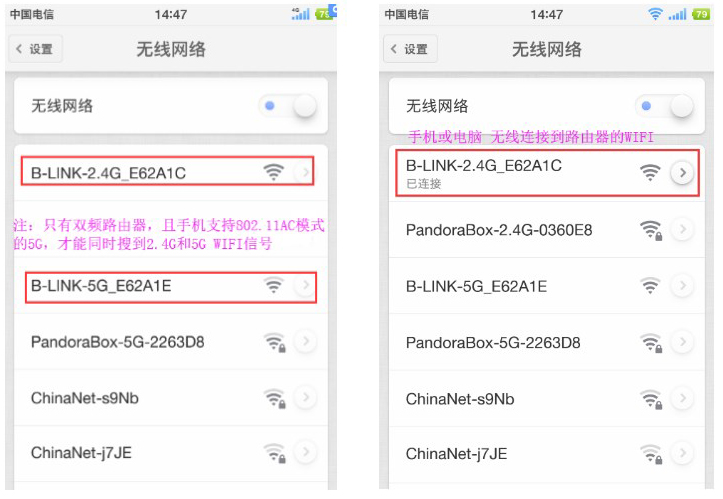
第2步:连接网线(注:路由器WAN口必须与光猫的LAN1/千兆网口连接)
第3步:用手机/电脑观察上网情况 (注:在第2步操作完后,不要对路由器作任何设置操作,谨记!谨记!)
用手机 或者 电脑,连接路由器的WIFI或LAN口,尝试打开网页是否正常、微信/QQ是否能收发信号。
第4步:推理出上网方式(注:该“推理方式”仅适用于 家用网络。对于出租房、公寓、公司网络无效。)
由第3步的 结果,反推出 自家网络的 上网方式,如下:
能上网: 恭喜,现已确定家里网络的 上网方式 是“DHCP自动获取”。
不能上网: 不要着急,说明家里网络的 上网方式是 “PPPOE宽带拨号”。
第5步:登录到B-LINK路由器WEB页面(192.168.16.1或者myblink.cn)

第6步:设置B-LINK路由器管理密码
第7步:在B-LINK路由器里选择正确的“上网方式”,配置“上网参数”
第8步:设置B-LINK路由器WIFI名、WIFI密码
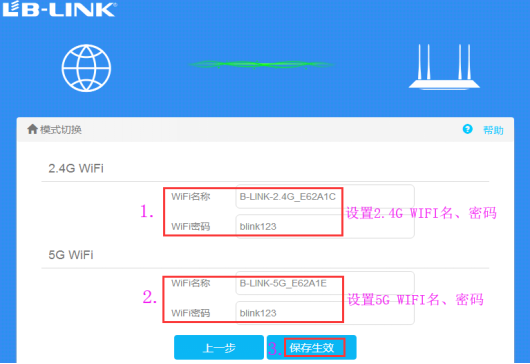
第9步:保存生效,并等待自动重启完成

附1:
重新连接WIFI:

再次登录路由器WEB页面,观察 联网 情况:

附2:网络不通时,可借助“网络诊断”功能。
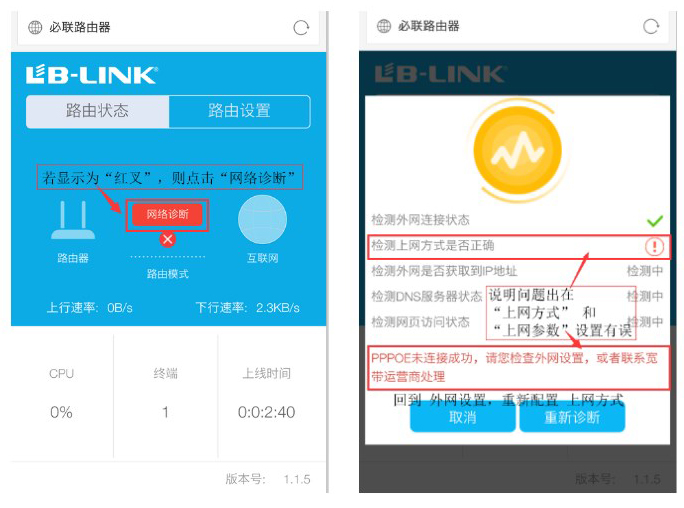
附3:电脑端 登录后的主界面:
 展开全文
展开全文
利用tplogin.cn管理页面配置 TP-Link 路由器的 VPN 功

如何在tplogin.cn管理页面中绑定 TP-Link 路由器的 MA
Copyright © 2023 192.168.1.1路由器设置(jc.a300.cn/wirelessrouter)版权所有 All Rights Reserved.
联系邮箱:9145908@qq.com


