
本文将为大家路由器设置教程、介绍如何登录路由器的管理界面以及wifi密码怎么改,带大家玩转路由,再也不用担心wifi被蹭。
随着网络的发展,越来越多的家庭装上了宽带,装上了路由器,有了自己的无线网络,然而许多家庭在装宽带的时候,都是电信或移动等宽带报装人员帮你装的路由器,很多人自己却不会设置,这样长期不更换自己的wifi密码,会导致自己的wifi容易被共享出去,最终导致有很多人可以连上你的wifi,影响你的正常使用。那么路由器怎么设置呢?wifi密码怎么改呢?下面就为大家一一介绍。
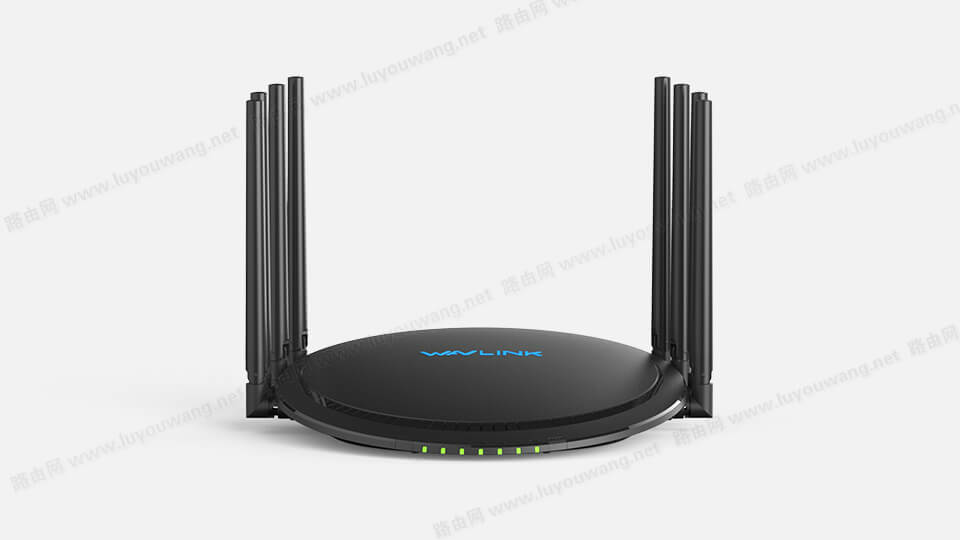
1、路由器网址
要对路由器进行设置,首先得知道路由器网址(即网关地址),路由器网址可以通过路由器底部的标签上查看到。拿到路由器网址后,在浏览器中输入路由器网址,输入路由器登录密码后,就可以来到路由器设置的管理界面。
注:睿因路由器网址一般为192.168.10.1

2、路由器登录密码
如果之前没有设置过路由器的登录密码,那么登录密码一般为初始密码,初始密码根据厂商的不同而不同,睿因路由器的初始密码一般为admin。
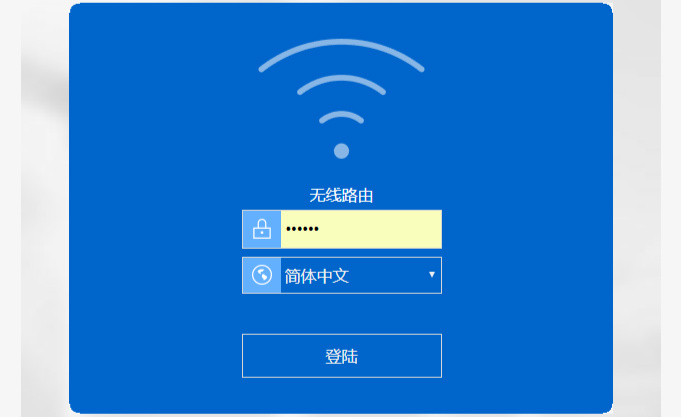
3、路由器设置
1)如果是第一次进行路由器设置,或者是路由器刚刚重置过。那么进入路由器后需要对路由器进行系统设置,并修改今后的登录密码。(如果之前就已经设置过,请跳过此阶段)
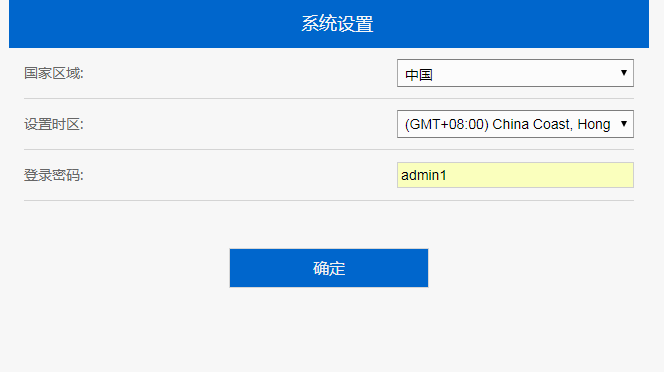
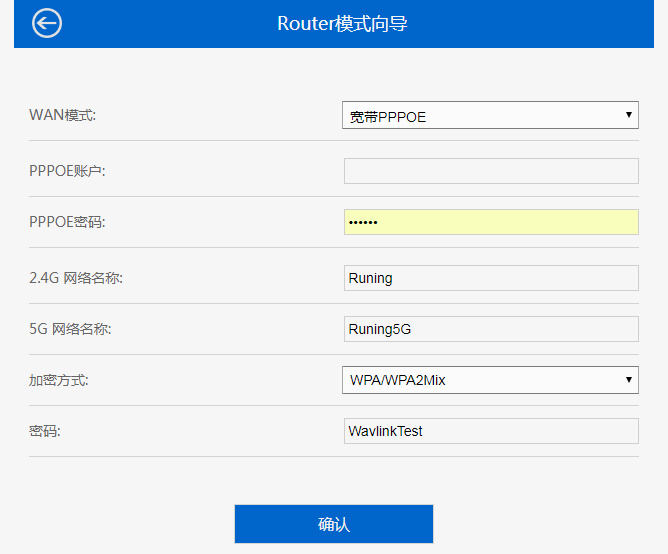
2)进入到路由器设置的管理界面后选择向导,并选择路由模式,选择路由器的上网方式,并填写相关信息。
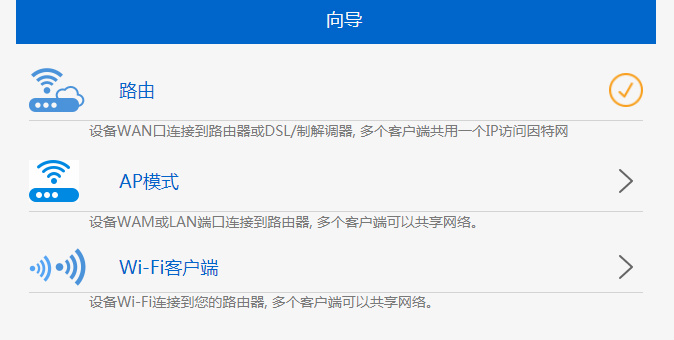
家庭上网方式一般分为两种:宽带拨号(宽带PPPOE)、动态IP(DHCP)。关于如何区分请参考我们这篇文章如何判断家里是拨号宽带还是动态IP?
如果为公司网络,知道静态IP就可以选择静态IP的上网方式,如果网络是从上级路由而来的,就选择动态IP(DHCP的方式)
设置好了之后等待加载完成就行了。
4、wifi密码怎么改
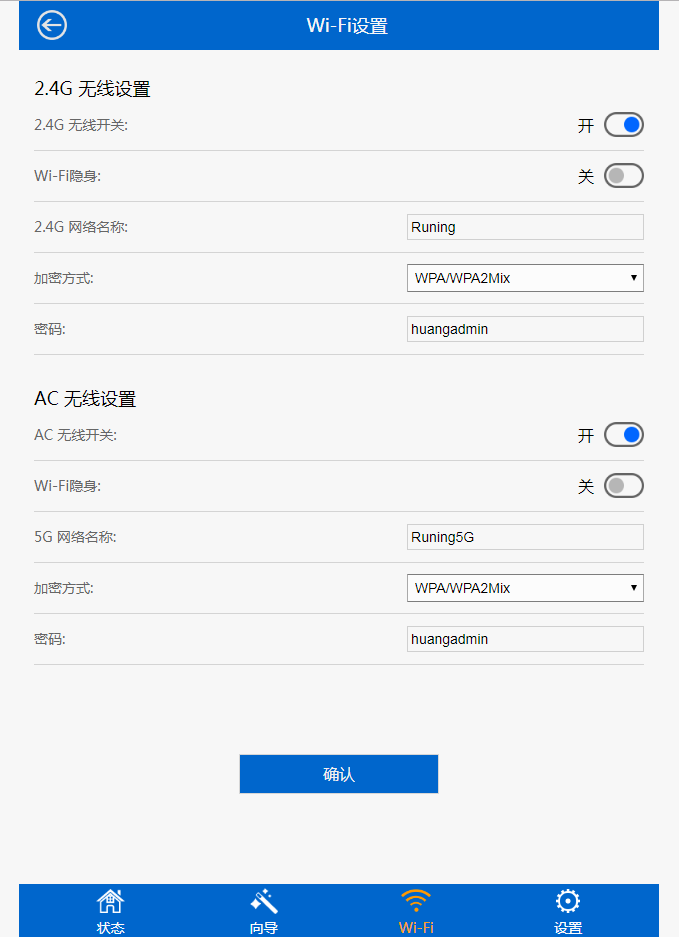
完成路由器基本设置后,可以选择WiFi,来到wifi设置界面,双频路由器会有两个wifi信号,可以分别对其进行设置,也可设置不同的wifi密码。设置完成后等待加载完成即可。

利用tplogin.cn管理页面配置 TP-Link 路由器的 VPN 功

如何在tplogin.cn管理页面中绑定 TP-Link 路由器的 MA
Copyright © 2023 192.168.1.1路由器设置(jc.a300.cn/wirelessrouter)版权所有 All Rights Reserved.
联系邮箱:9145908@qq.com


