
全球的IPv4地址在2019年底就分配完了,现在的重点是IPv6,我刚现在正属于打理推广IPv6地址阶段,很多用户不懂得怎么查看自己的宽带是否支持ipv6,路由器怎么设置ipv6,本文介绍TP-LINK路由器开启IPv6上网设置方法,IPv6上网设置方法。

IPv6
确认宽带支持IPv6最直接的方法是:电脑直接连接宽带,可以获取到IPv6全球地址,则说明宽带支持IPv6,如下图:
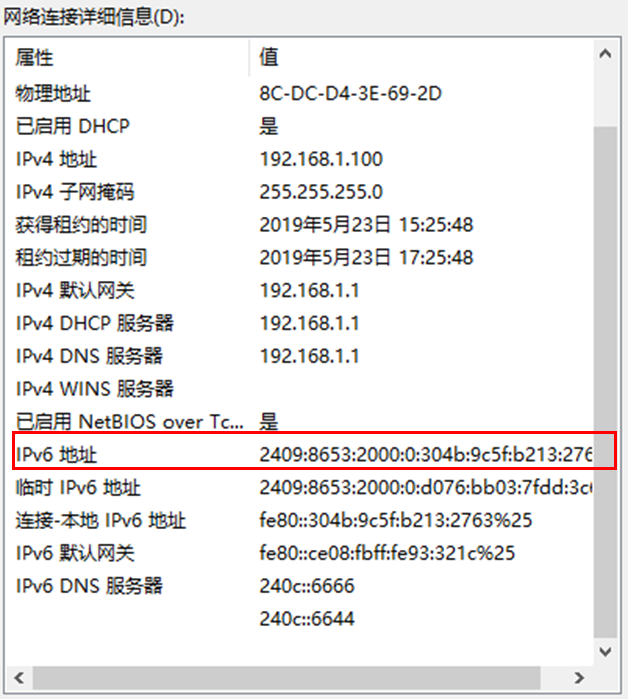
IPv6地址
注意:若电脑直连光猫无法获取到2开头的IPv6公网地址,则说明线路不支持IPv6,需要联系ISP确认和更改光猫设置。
确认线路支持IPv6后,根据路由器IPv4的上网方式,选择合适的IPv6上网方式。
1. 路由器IPv4上网方式为“宽带拨号上网”,IPv6选“宽带拨号上网”
若路由器的上网方式为IPv4宽带拨号,且拨号成功后能正常上网,路由器的上网设置界面,如下图:
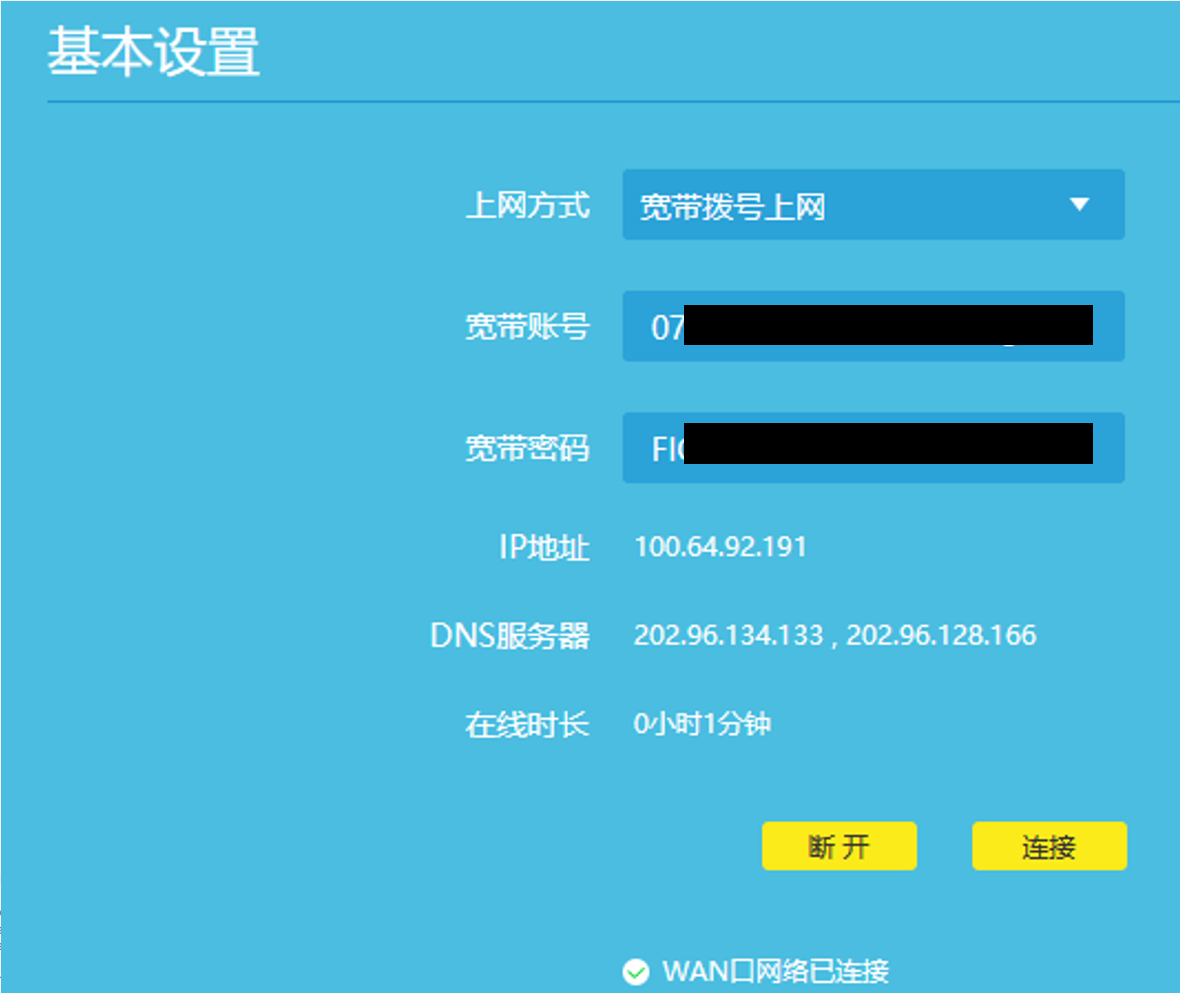
路由器拨号上网
在“路由器管理界面→路由设置→IPv6设置”中,将IPv6功能开启,WAN口连接类型选择宽带拨号上网,并勾选“复用IPv4拨号链路”,然后点击“连接”,如下图:
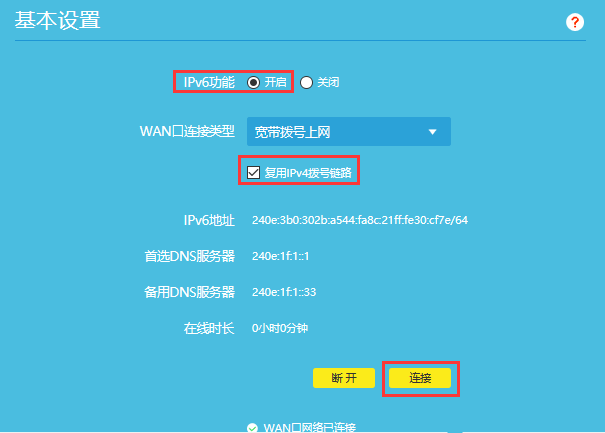
IPv6设置
2. 路由器IPv4上网方式为“自动获得IP地址”,IPv6选“桥模式”
若路由器的上网方式为自动获得IP地址,且获取IP地址后能正常上网,路由器的上网设置界面,如下图:
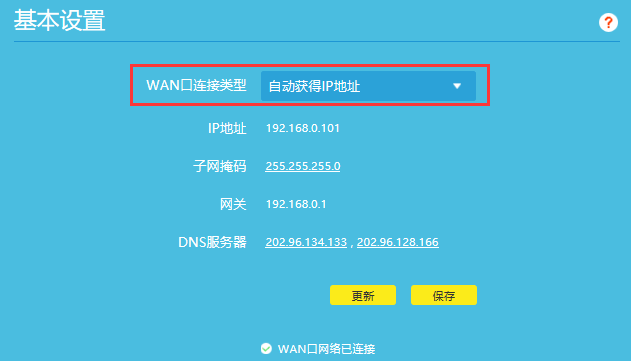
自动获得IP地址
则在“路由器管理界面→路由设置→IPv6设置”中,将IPv6功能开启,WAN口连接类型选择“桥模式”,点击“保存”,如下图:
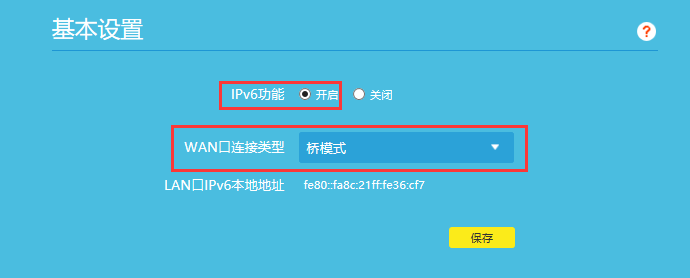
桥模式
测试电脑获取的IPv6地址是否可以正常联网
设置完路由器的IPv6功能后,电脑重新连接路由器网络,获取到公网IPv6地址后,打开浏览器输入www.test-ipv6.com就可以看到线路是否支持IPv6了。

已接入IPv6
反之,如果没有设置正确,或者没有获得IPv6地址,那么打开www.test-ipv6.com 得到的结果如下图:
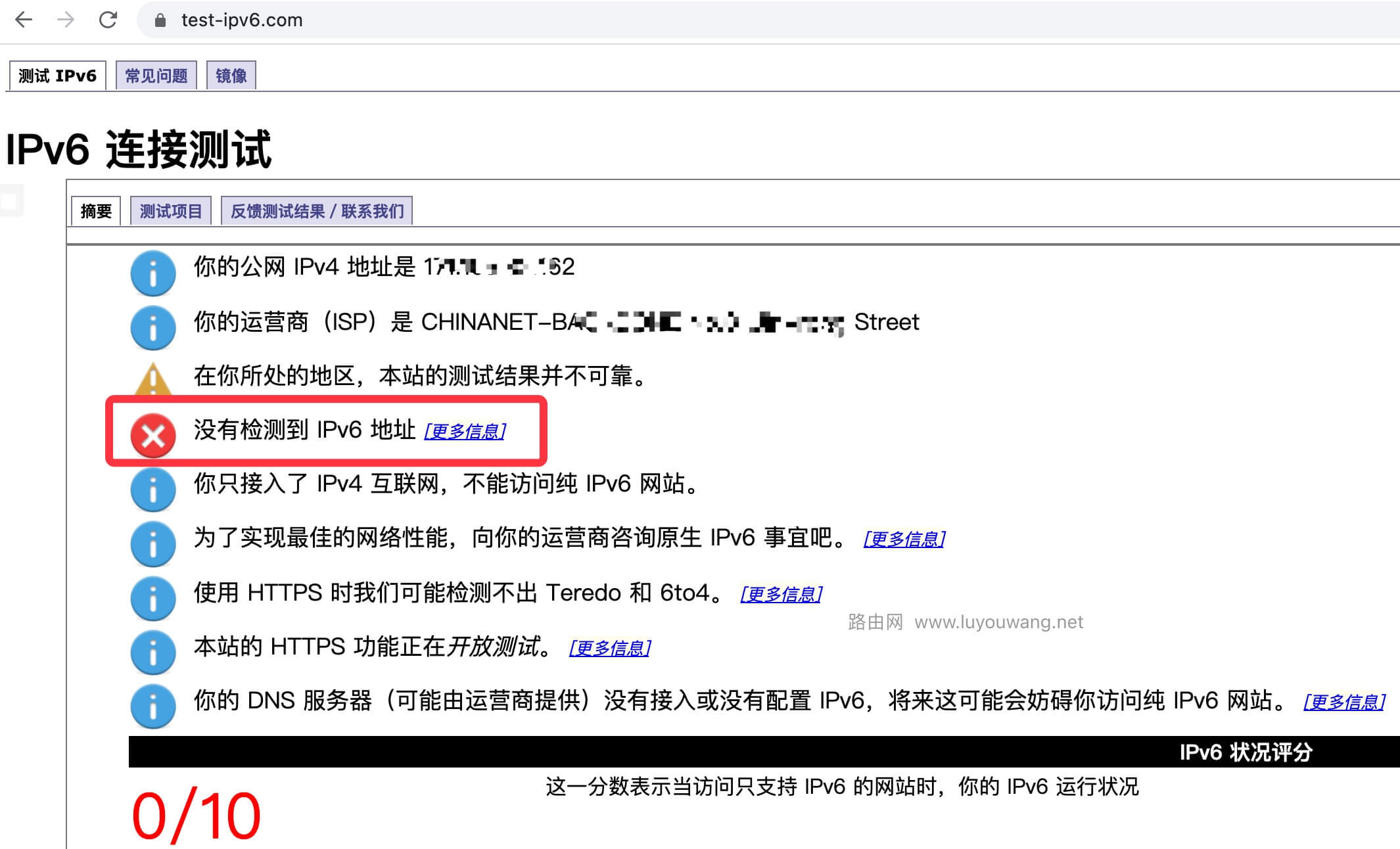
没有检测到 IPv6 地址
展开全文
利用tplogin.cn管理页面配置 TP-Link 路由器的 VPN 功

如何在tplogin.cn管理页面中绑定 TP-Link 路由器的 MA
Copyright © 2023 192.168.1.1路由器设置(jc.a300.cn/wirelessrouter)版权所有 All Rights Reserved.
联系邮箱:9145908@qq.com


