
本文主要介绍TP-LINK无线路由器电脑跟手机登录教程,新款tplink路由器管理页面地址是tplogin.cn,旧版TPLINK路由器是的192.168.1.1,但是新款路由器也能使用192.168.1.1打开登录页面。

TP-LINK
1、打开浏览器,在浏览器地址栏输入路由器管理地址,比如tplogin.cn 然后按「回车键」打开该地址。
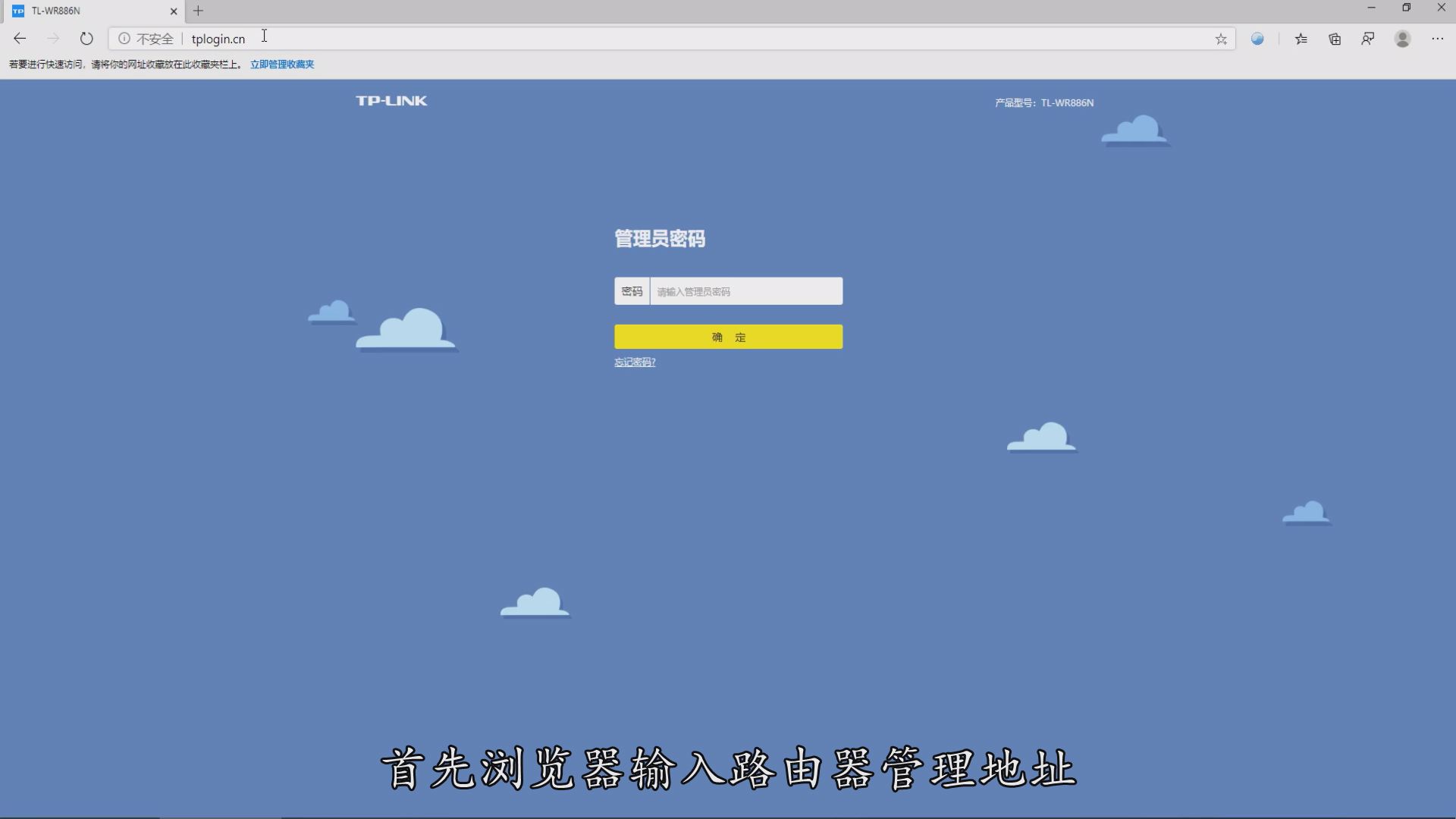
浏览器输入地址
2、打开登录页面后,输入管理员密码点击确定登录到路由器管理后台界面。
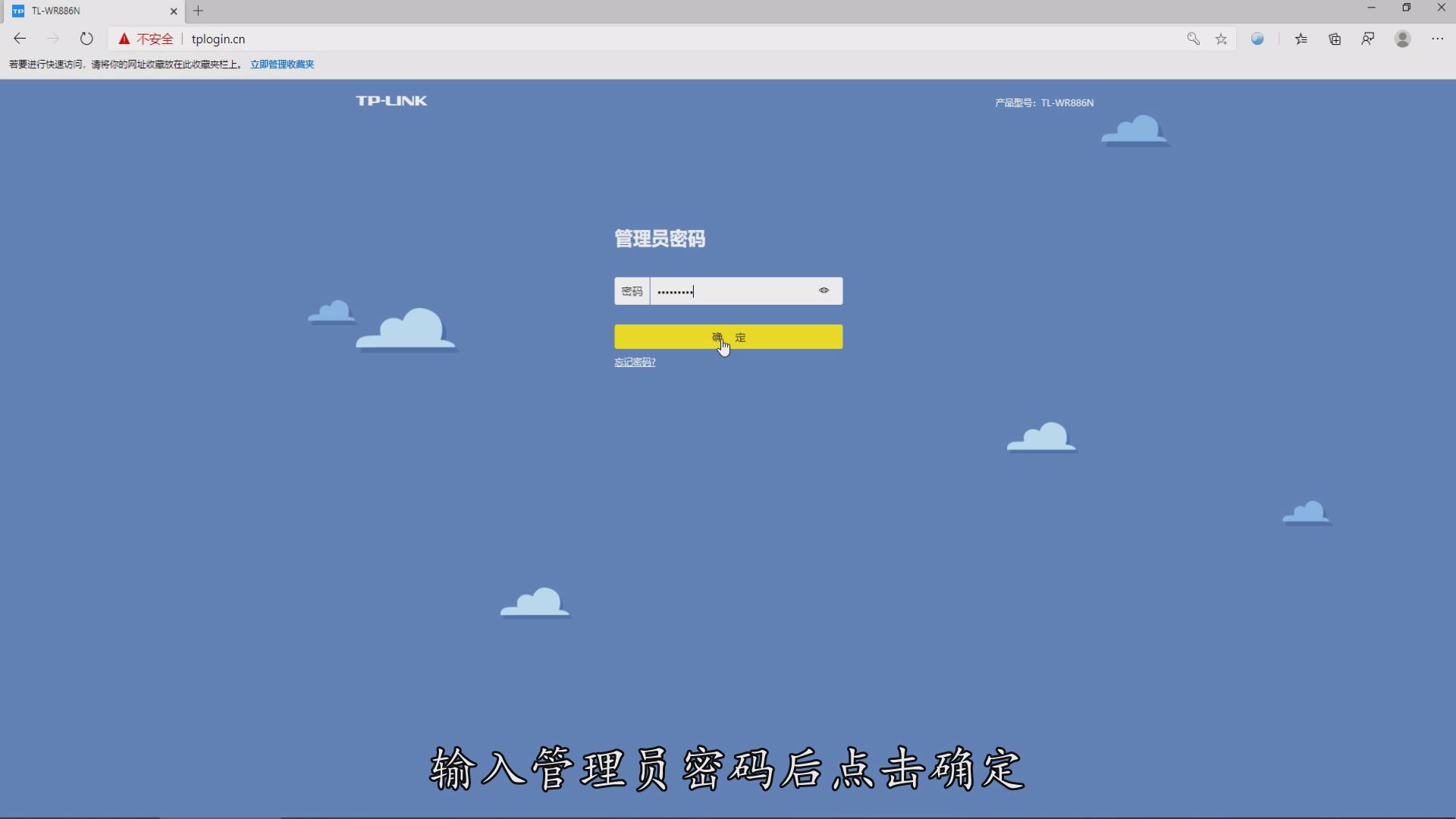
输入管理员密码
3、在路由器管理后台点击路由设置即可修改路由器是设置,比如:上网设置、限速、修改wifi名称、修改wifi密码等等...
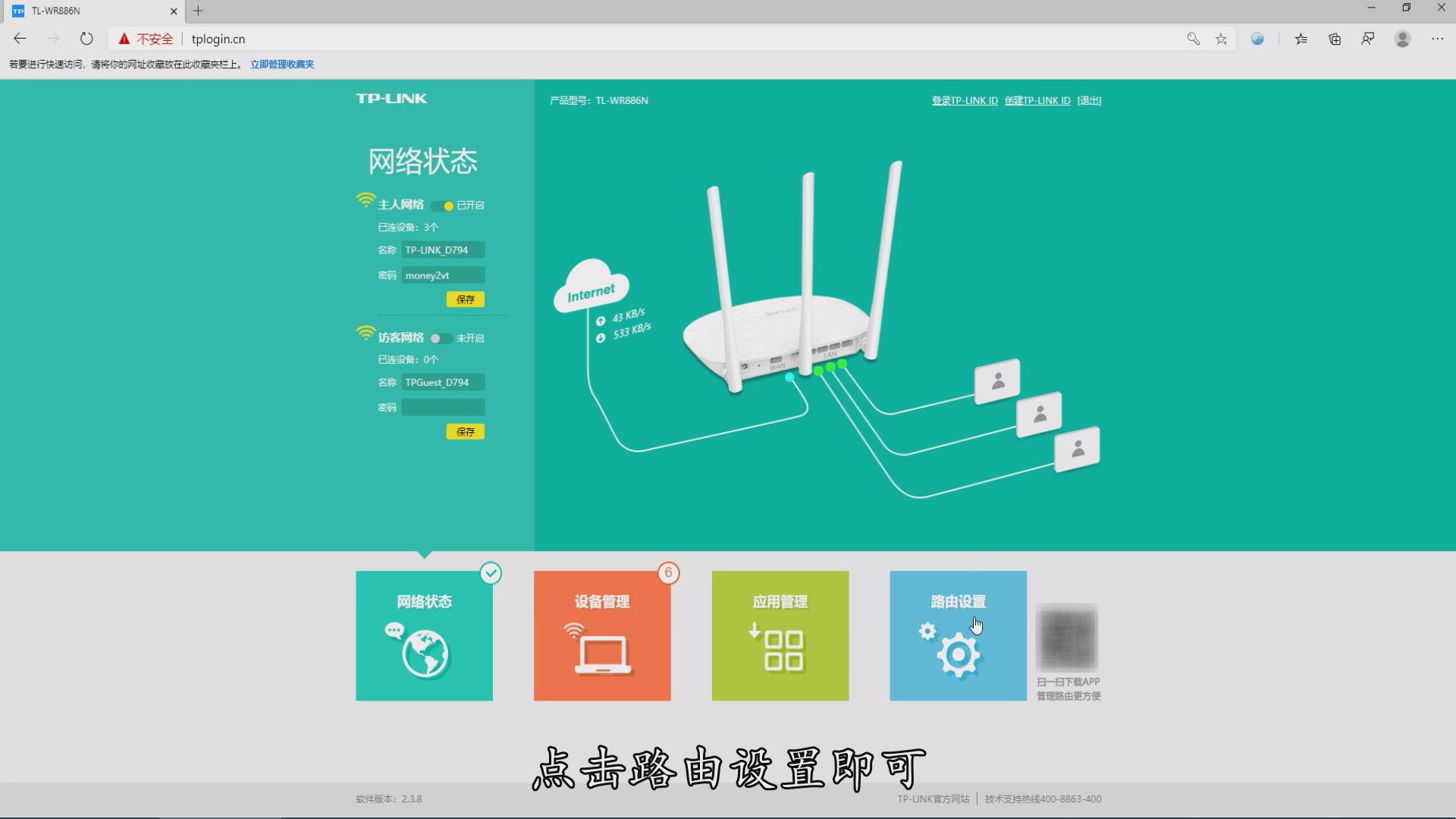
TPLINK路由设置
1、手机连接路由器WiFi
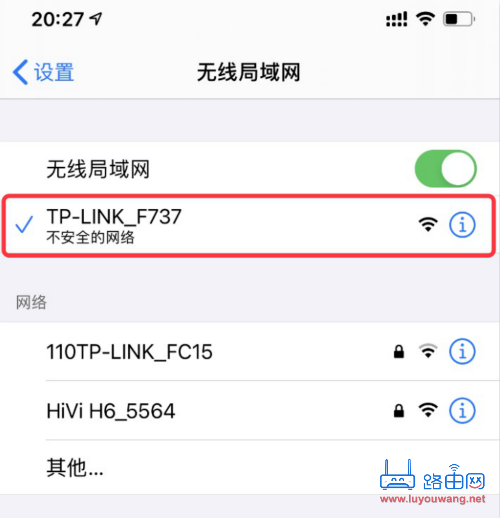
手机连接上要登录的路由器WiFi
2、手机打开浏览器,在浏览器顶部的地址栏里输入TPLINK管理页面地址,按「前往键」打开该地址。
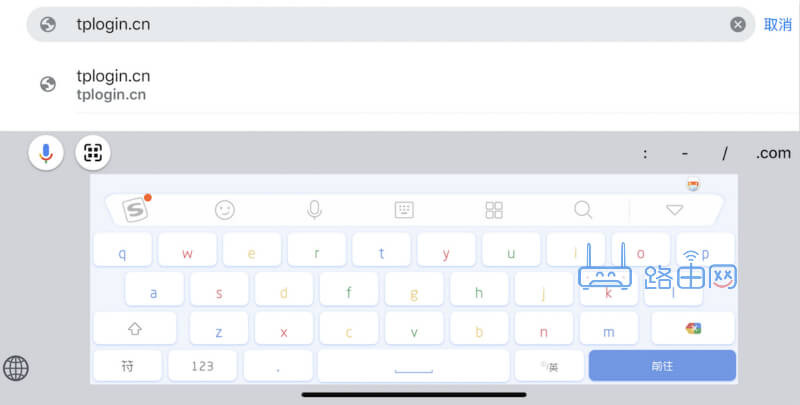
tplogincn登录入口
3、打开tplogin.cn登录页面后输入正确的路由器管理员密码登录。
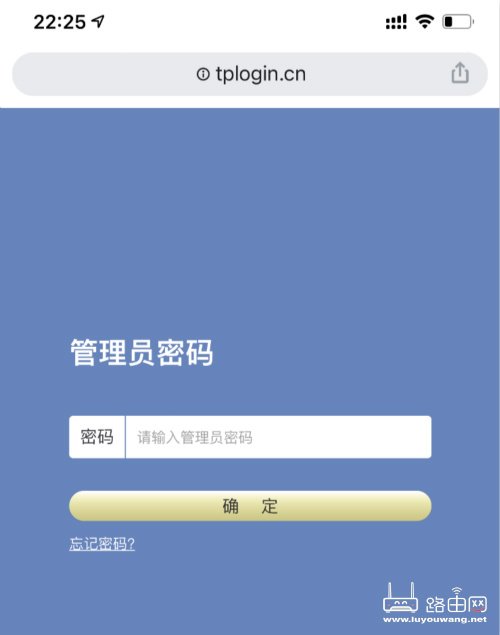
tplogin.cn登录页面
4、如果要修改wifi密码,在浏览器管理后台找到「无线设置」即可修改。
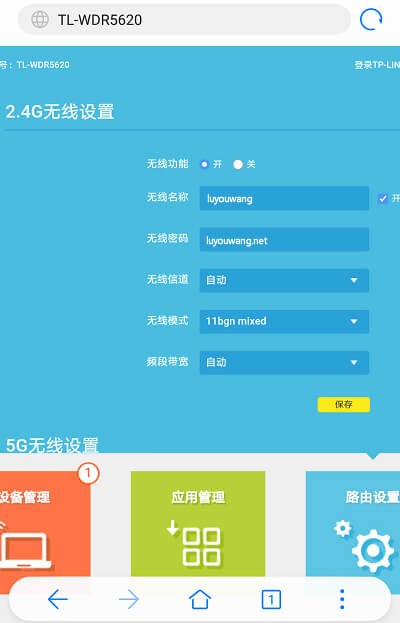
tplogin.cn手机设置密码
1、手机再应用商店下载APP,搜索“TP-LINK”下载并安装。

TP-LINK
2、打开TP-LINK选择路由器
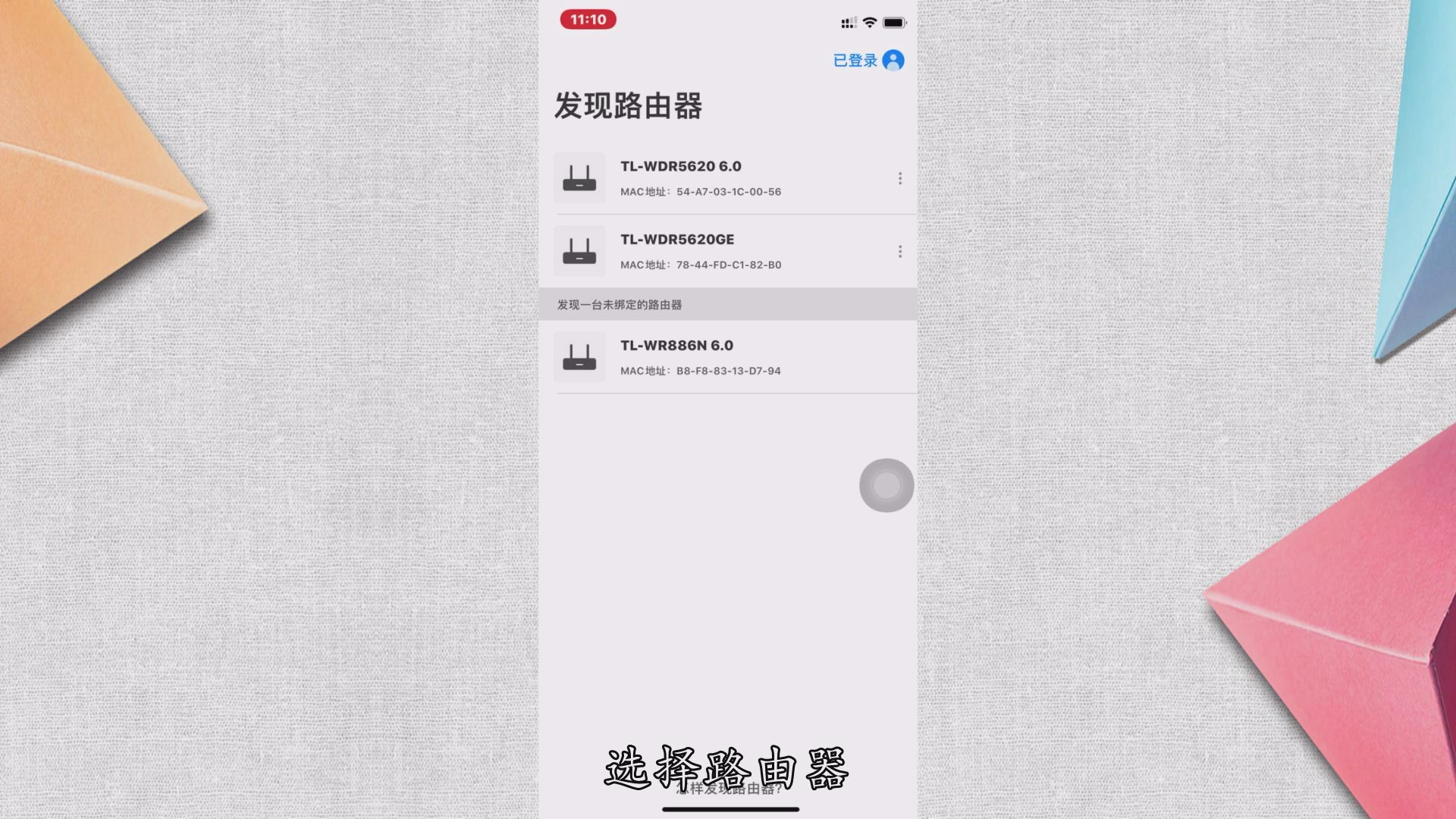
TP-LINK选择路由器
3、输入管理员密码点击登录
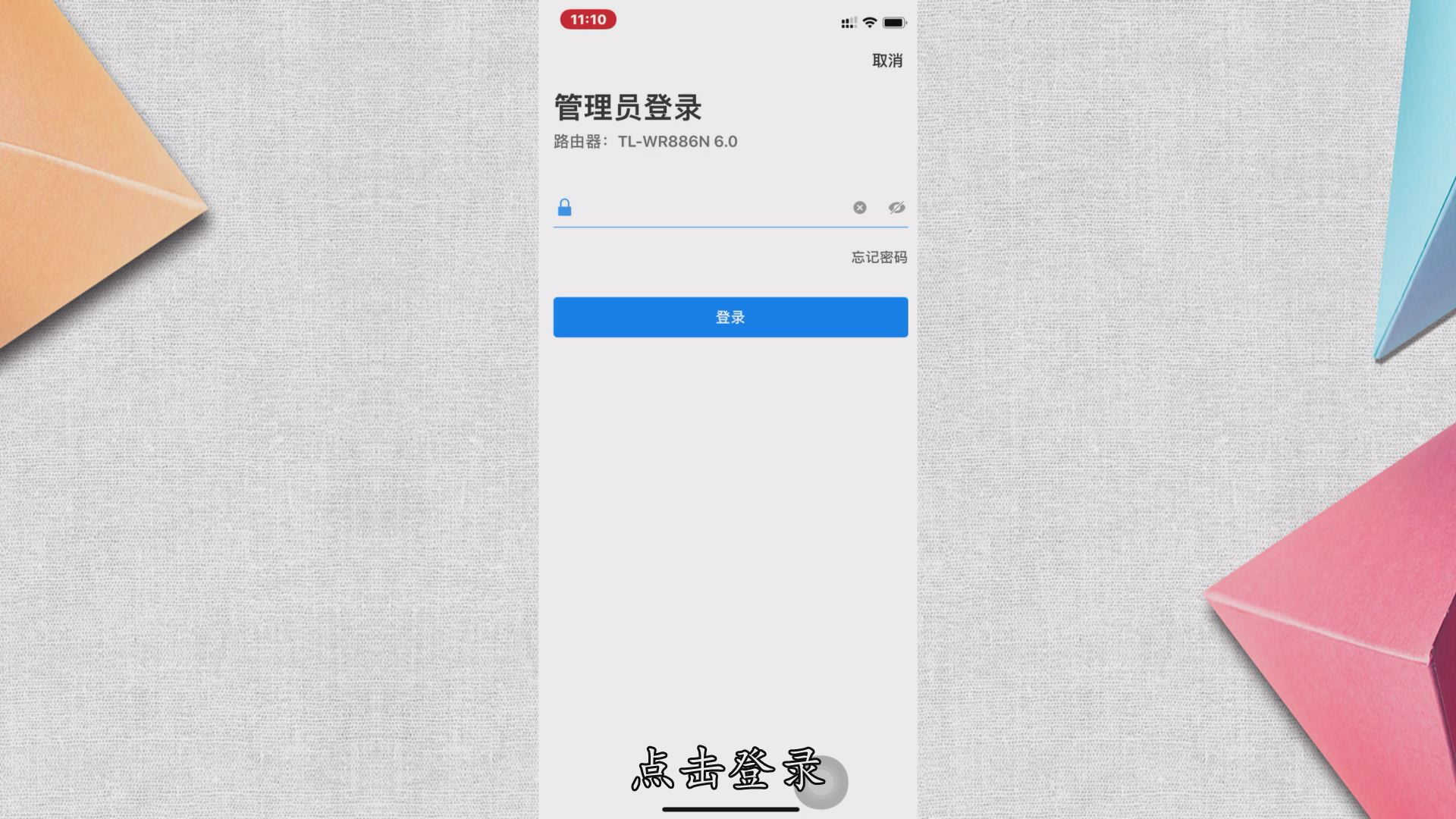
输入管理员密码
4、最后点击设置即可
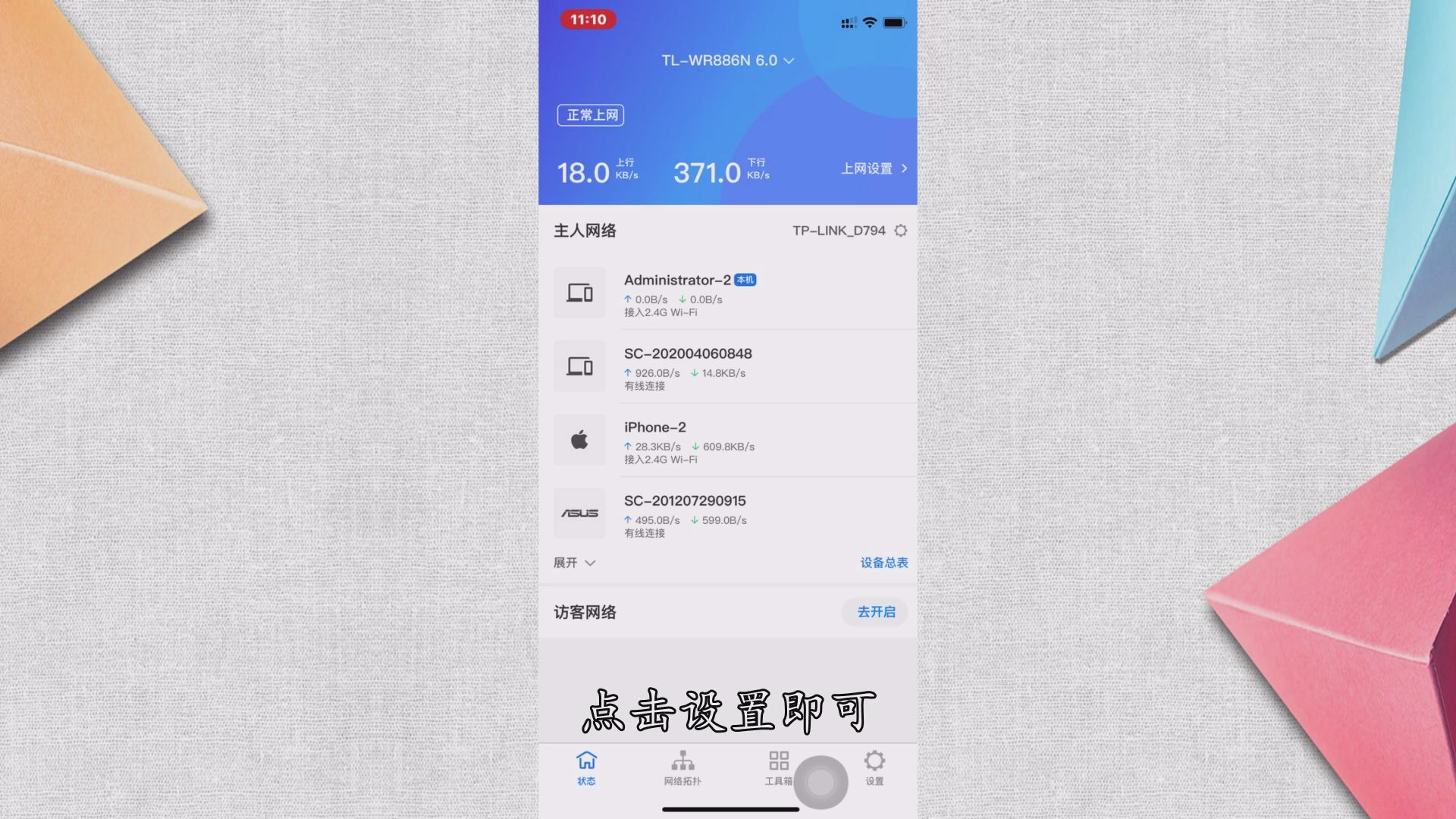
点击设置即可
展开全文上一篇:falogincn登录入口
下一篇:H3C无线路由器手机设置上网教程

利用tplogin.cn管理页面配置 TP-Link 路由器的 VPN 功

如何在tplogin.cn管理页面中绑定 TP-Link 路由器的 MA
Copyright © 2023 192.168.1.1路由器设置(jc.a300.cn/wirelessrouter)版权所有 All Rights Reserved.
联系邮箱:9145908@qq.com


