
本文介绍了华硕路由器登录http://router.asus.com管理后台修改无线WiFi密码的图文教程步骤,华硕路由器修改WiFi密码很简单,只需要打开http://router.asus.com 然后输入用户名跟密码,在首页即可完成路由器的WiFi密码修改,下面的详细的教程步骤。

华硕路由器修改WiFi密码步骤:
1、打开浏览器,在浏览器地址栏输入华硕路由器登录管理网址router.asus.com 按回车键打开登录页面。
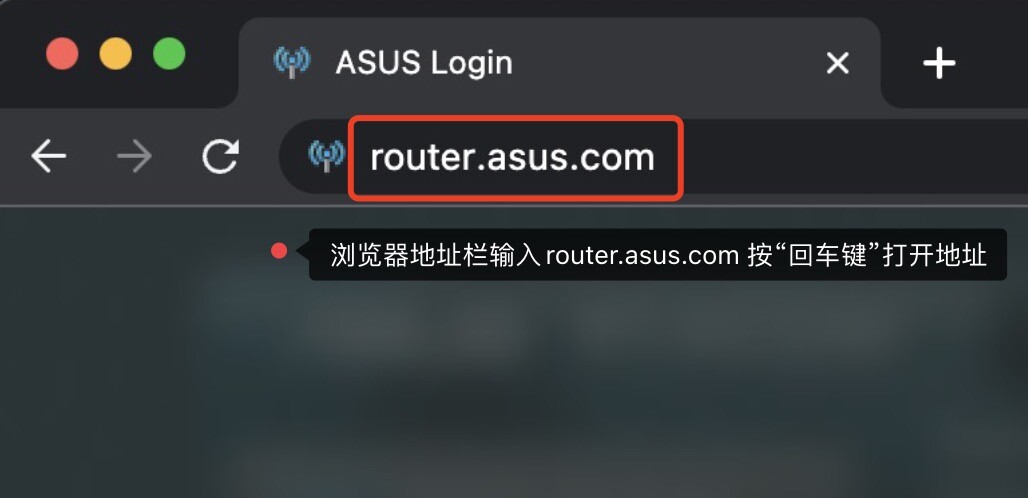
router.asus.com
2、打开router.asus.com登录页面后,输入该路由器正确的用户名跟密码登录。
默认用户名跟密码都是admin
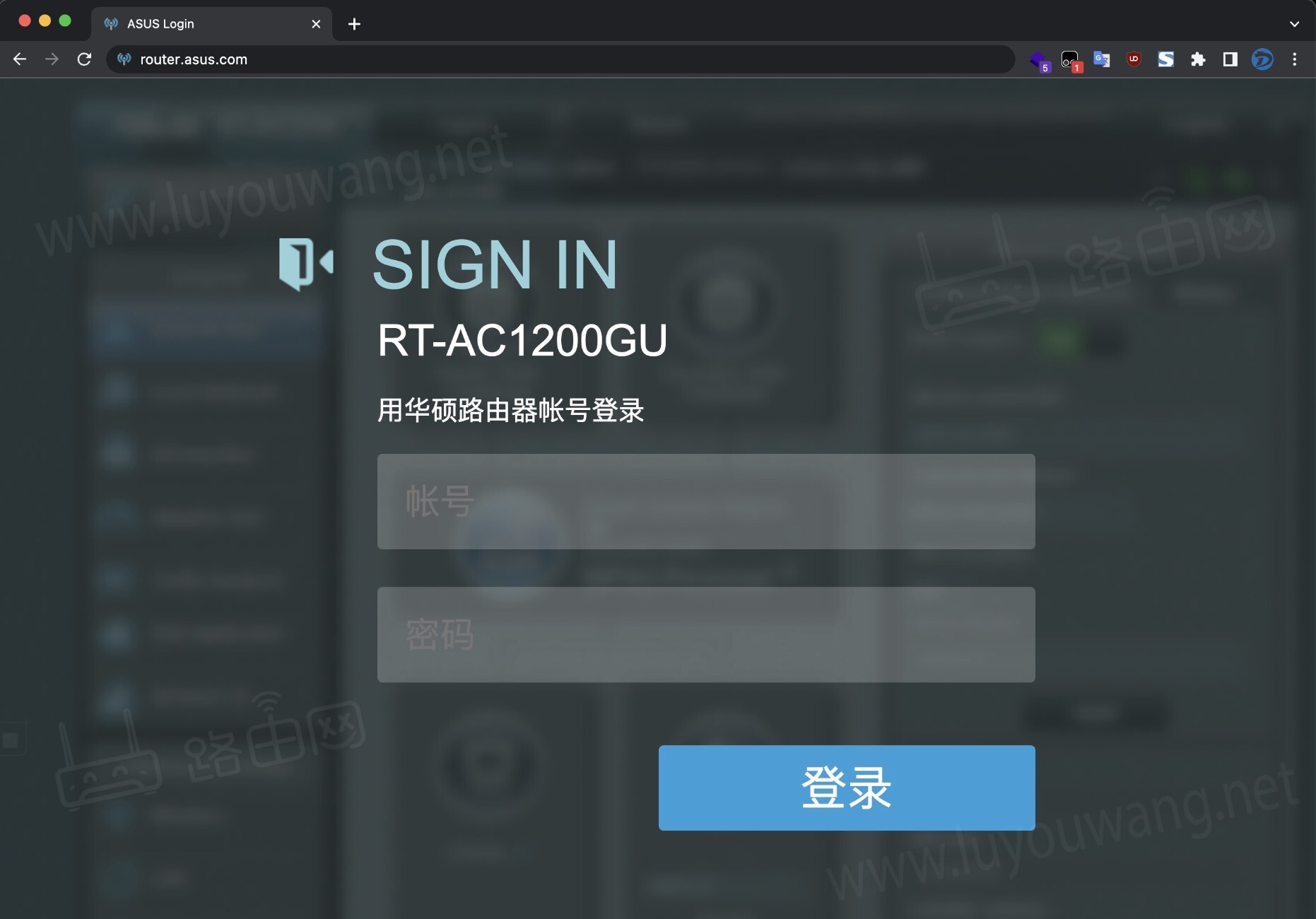
ASUS路由器登录页面
3、进入到华硕路由器router.asus.com后台首页后,在右边的系统信息模块就能分别修改2.4G跟5G无线WiFi密码每次修改都要点击「应用本页面设置」保存你的修改。
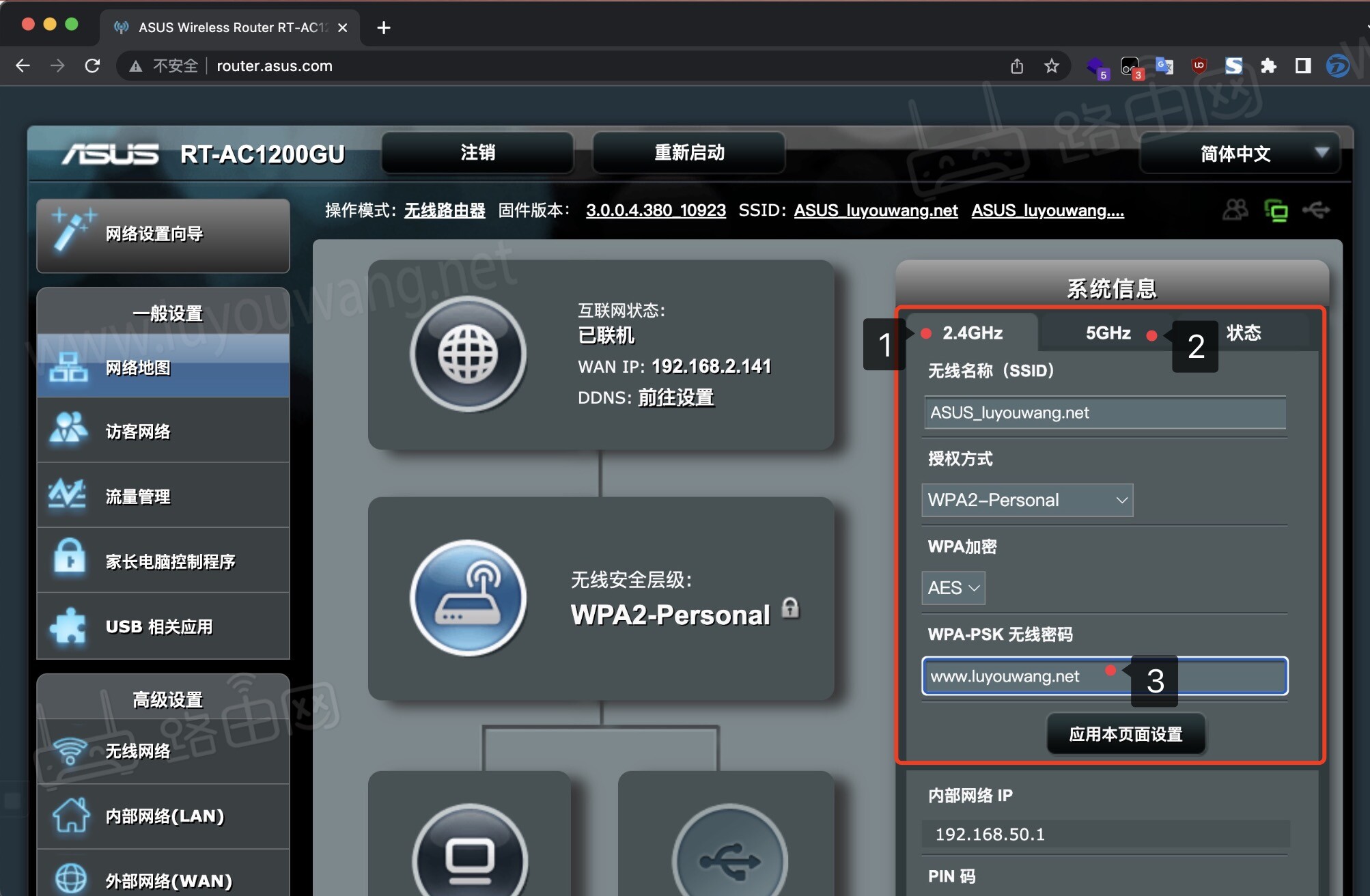
系统信息
4、如需更详细的设置无线wifi那么可以点击高级设置下面的「无线网络」修改打开路由器的无线高级设置了,比如隐藏WiFi信号功能就可以在这里设置。
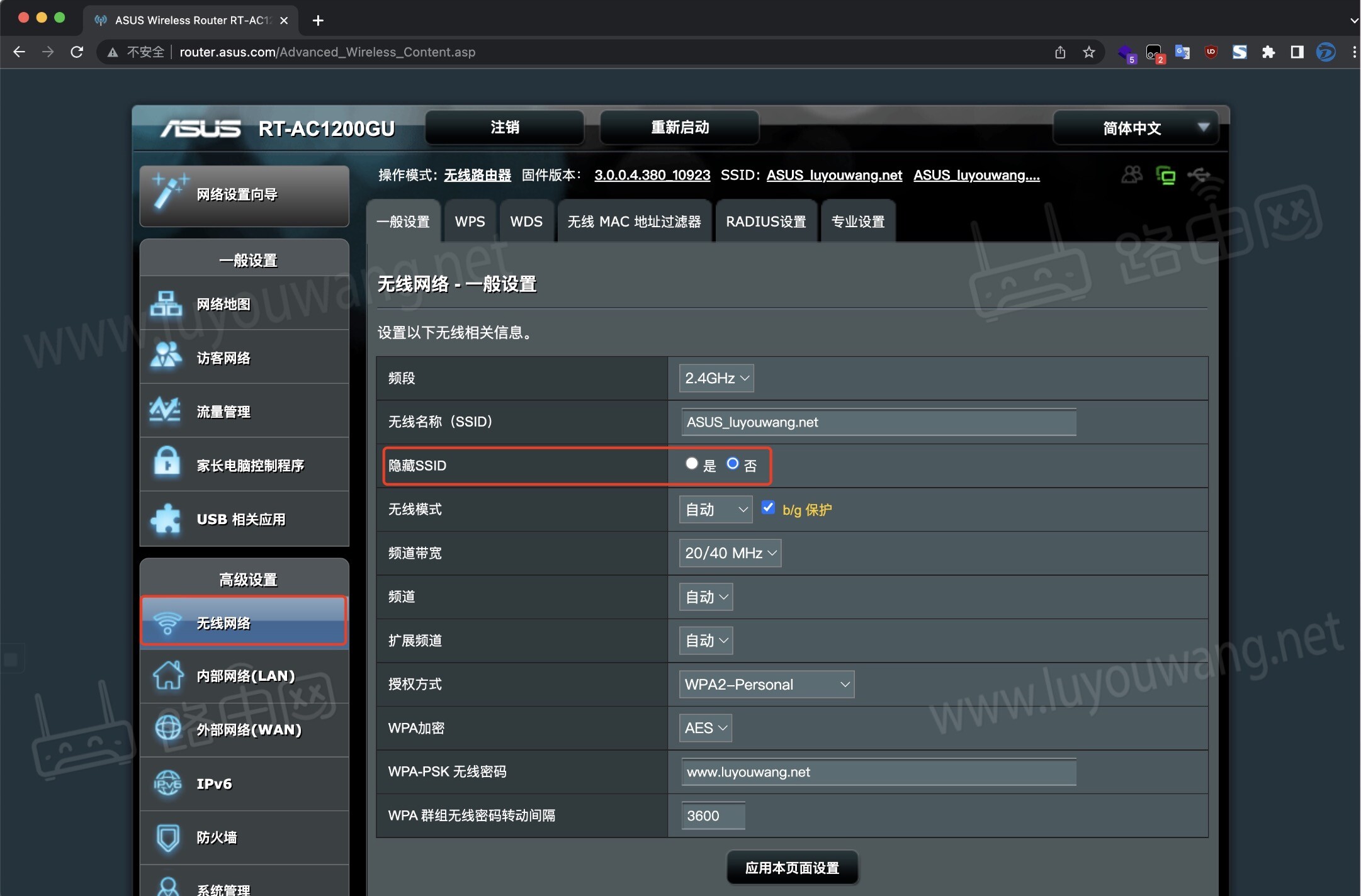
无线网络设置

利用tplogin.cn管理页面配置 TP-Link 路由器的 VPN 功

如何在tplogin.cn管理页面中绑定 TP-Link 路由器的 MA
Copyright © 2023 192.168.1.1路由器设置(jc.a300.cn/wirelessrouter)版权所有 All Rights Reserved.
联系邮箱:9145908@qq.com





