
有不少用户因为家里的无线路由器WiFi信号不能完全覆盖,购买了WiFi中继器,但是又不知道怎么设置它,本文介绍了wavlink睿因Wi-Fi中继器手机设置方法。
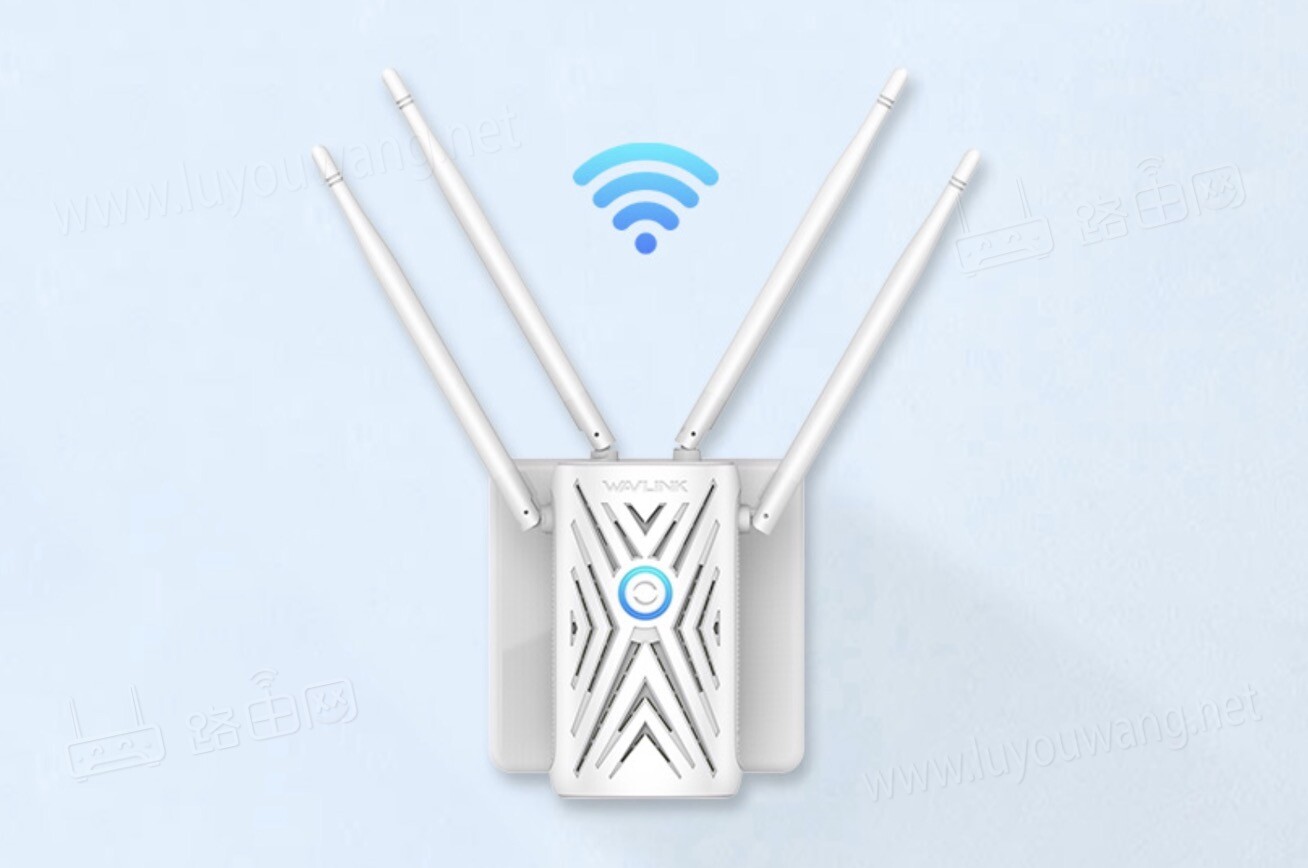
wavlink睿因Wi-Fi中继器
中继模式(Repeater)
1、中继器通电(不用接网线,打开电源开关),将模式开关拨动到AP/Repeater位置;
2、用手机连接中继器发出的wavlink开头的wifi信号信号;
3、打开浏览器,在地址栏输入192.168.10.1登陆设置界面
4、输入账户、密码(admin),点登陆;
5、点击 “中继模式”;
6、选择自家路由WIFI信号,【修改或保持】中继wifi名称,密码为主路由器的
wifi密码,点击确认;
7、设置成功后再次连接刚刚设置的wifi,即可正常上网。
路由模式(Router)
1、中继器通电(不用接网线,打开电源开关),将模式开关拨动到Router位置;
2、用手机连接中继器发出的wavlink开头的wifi信号信号;
3、打开浏览器输入网址192.168.10.1 登陆设置界面
4、输入账户、密码(admin),点登陆;
5、点击 “路由模式”;
6、根据宽带入口情况选择使用模式:ADSL拨号宽带、动态IP、静态IP;(以下根据
自家宽带环境选择其中一种)
A、如果家里是拨号宽带,请选择“拨号宽带”,输入宽带账号和密码;
B、如果家里网线接上直接上网的,请选择“动态IP”
C、如果家里是指定一个IP上网,请选择“静态IP”
7、无线设置:设置SSID:wifi名称, 设置加密算法:选最后一个, 设置wifi密码,点击确定;
8、用网线连接中继器WAN/LAN复合口,完成后即可上网。
AP模式(ap)
1、中继器通电(不用接网线,打开电源开关),将模式开关拨动到AP/Repeater位置;
2、用手机连接中继器发出的wavlink开头的wifi信号信号;
3、打开浏览器输入网址192.168.10.1 登陆设置界面
4、输入账户、密码(admin),点登陆;
5、点击 “AP模式”;
6、设置SSID:wifi名称, 设置加密算法:选最后一个, 设置wifi密码,点击确定;
7、用网线连接中继器任意网口,完成后即可上网。
展开全文
利用tplogin.cn管理页面配置 TP-Link 路由器的 VPN 功

如何在tplogin.cn管理页面中绑定 TP-Link 路由器的 MA
Copyright © 2023 192.168.1.1路由器设置(jc.a300.cn/wirelessrouter)版权所有 All Rights Reserved.
联系邮箱:9145908@qq.com





