
本文介绍了h3c无线路由器手机隐藏WiFi信号图文教程,很多人都会遇到过路由器被他人连接蹭网的经历,只要我们将无线路由器的wifi信号名称隐藏起来,别人就无法在手机wifi列表里看到我们路由器的WiFi信号了,下面是详细的图文步骤教程。
隐藏wifi
1、首先你的手机要先连接上h3c路由器的WiFi信号。
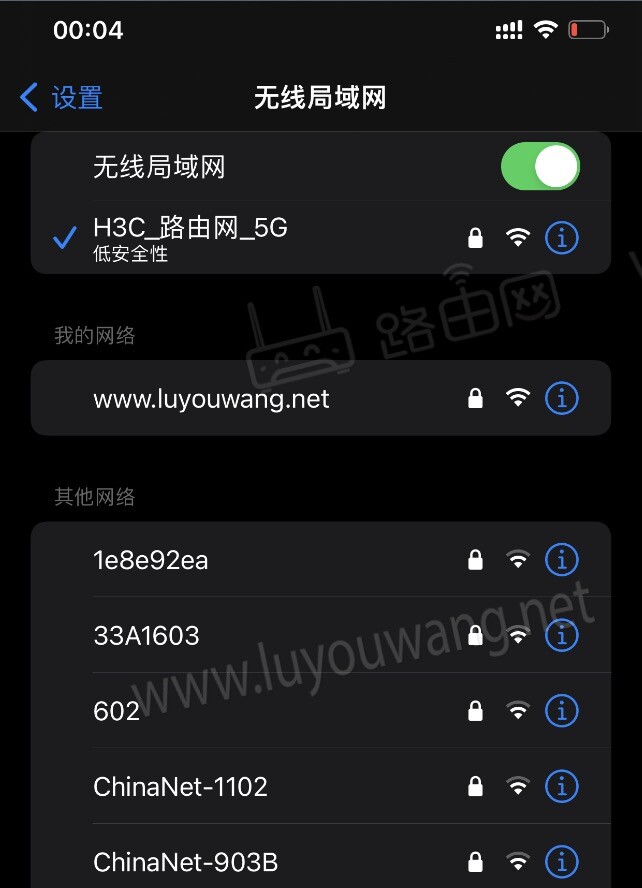
手机要先连接上h3c路由器的WiFi信号
2、手机打开浏览器,在浏览器顶部的地址栏里输入h3c路由器的登录管理页面地址 192.168.124.1 然后按“前往键”打开该地址。
打开192.168.124.1登录页面后,输入该路由器登录管理密码,登录到管理设置后台界面。
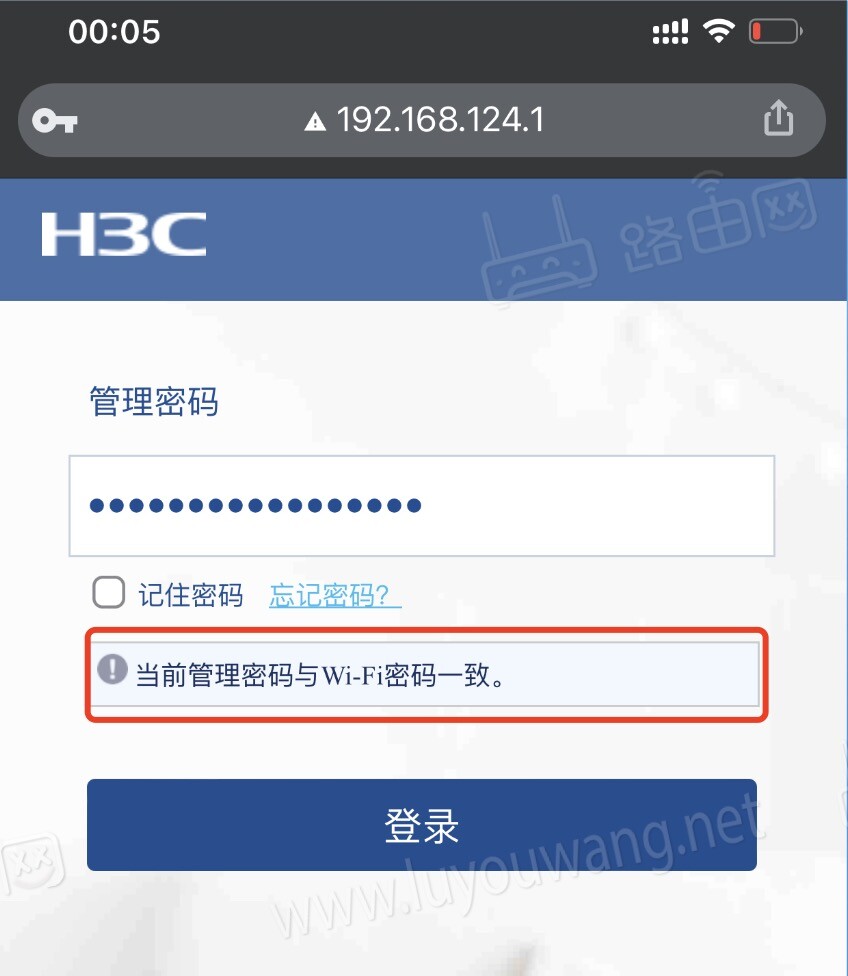
192.168.124.1登录首页
注:如果你的路由器登录管理密码与WiFi密码一致,那么它会提示。
3、在h3c路由器192.168.124.1管理后台首页点击「无线设置」进入路由器的wifi设置界面。
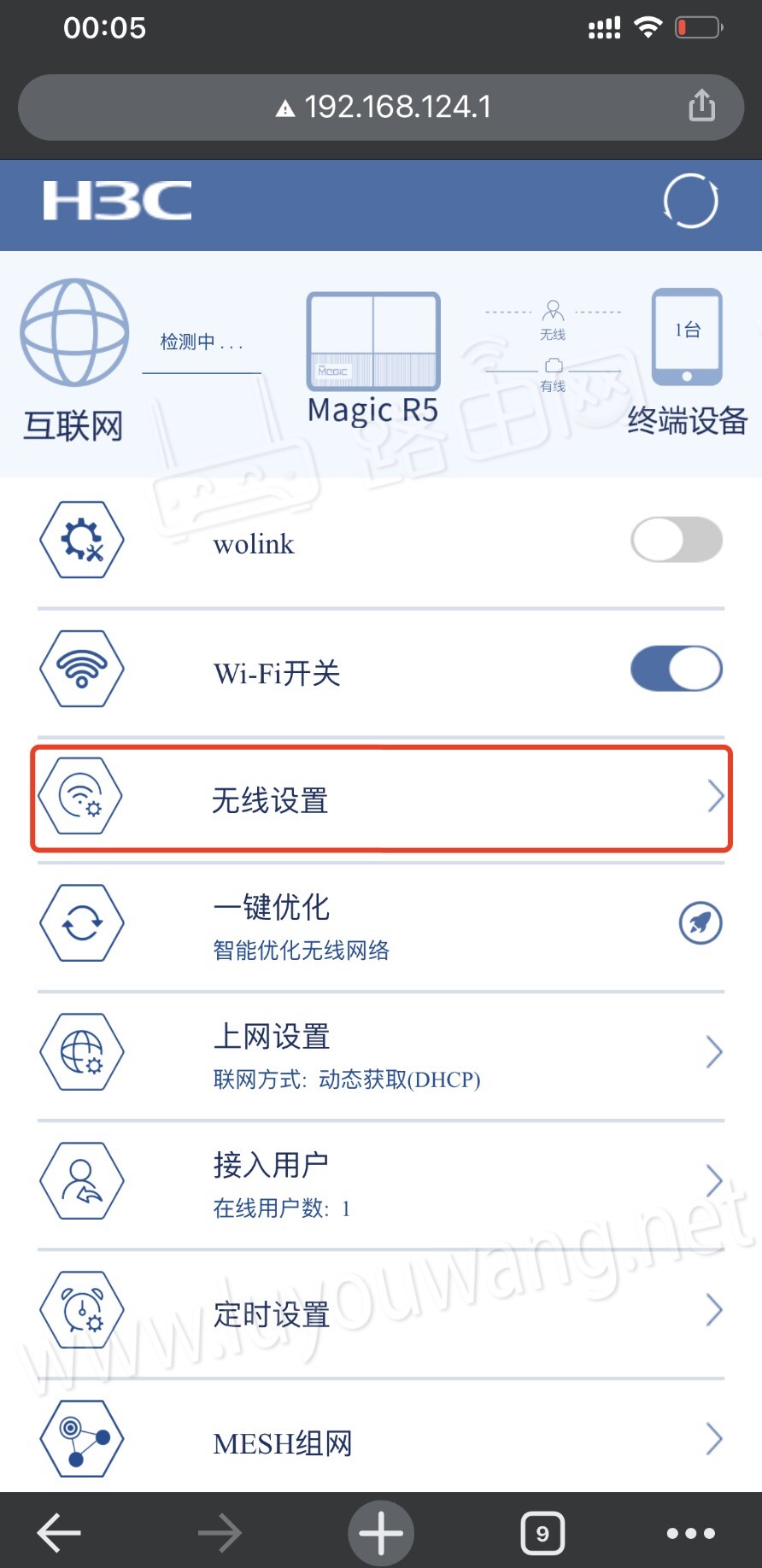
h3c路由器无线设置
4、在无线设置界面里点击「高级设置」然后将「隐藏信号」的选项开关打开,往下滑,点击「保存」按钮即可。
注:隐藏信号的开关按钮蓝色代表打开,灰色代表关闭。
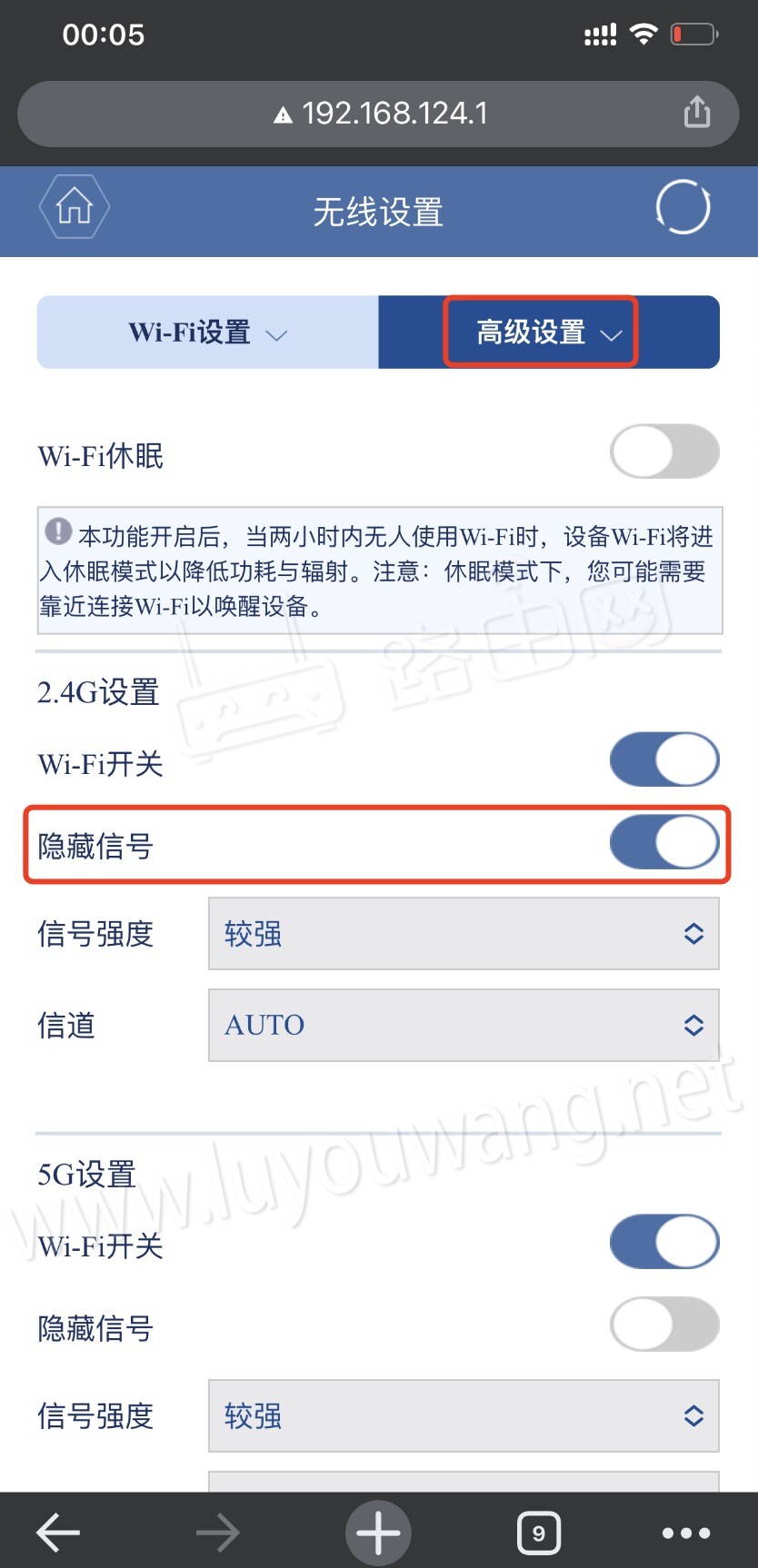
隐藏路由器WiFi信号
路由器隐藏WiFi信号后,已经连接路由器的手机、平板不受影响,但是要想新的设备加入连接路由器WiFi上网,那么你就必须手动添加,需要正确的输入路由器的WiFi信号名称跟WiFi密码,还有加密方式。
展开全文
利用tplogin.cn管理页面配置 TP-Link 路由器的 VPN 功

如何在tplogin.cn管理页面中绑定 TP-Link 路由器的 MA
Copyright © 2023 192.168.1.1路由器设置(jc.a300.cn/wirelessrouter)版权所有 All Rights Reserved.
联系邮箱:9145908@qq.com





