
fast路由器也叫做迅捷路由器,很多用户不知道fast路由器怎么设置,本文主要详细介绍了fast路由器设置上网图文步骤教程,只需4个步骤即可完成对fast路由器的上网设置。
下面是详细步骤。
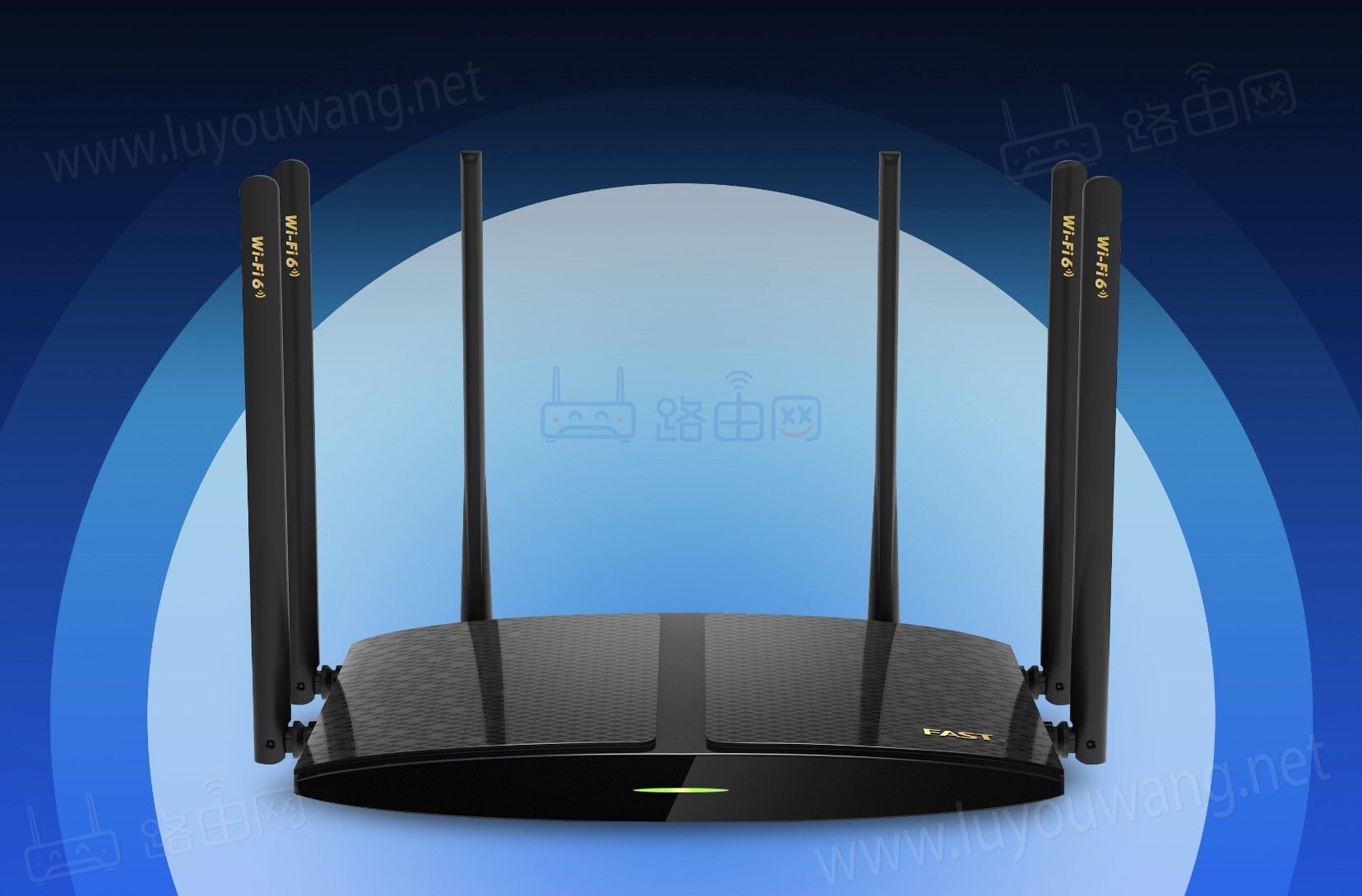
fast路由器
1、安装路由器
首先要正确的安装连接路由器,光猫网口1或者入户宽带的网线连接到路由器的WAN网口,路由器的LAN网口连接到电脑主机。
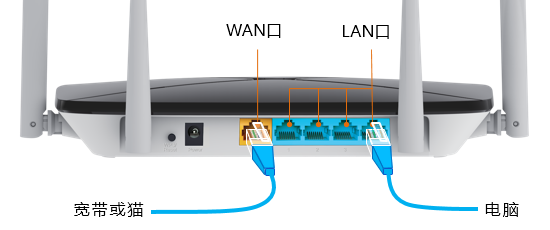
路由器连接示意图
2、浏览器打开设置页面
打开浏览器,在浏览器顶部的地址栏里输入迅捷(FAST)路由器的登录管理页面地址 192.168.1.1 或者 falogin.cn 然后按“回车键”访问该地址。
打开迅捷(FAST)管理页面后,首先要给路由器设置一个管理员密码,这个管理员密码就是以后你打开迅捷(FAST)路由器登录页面需要用到的登录密码。
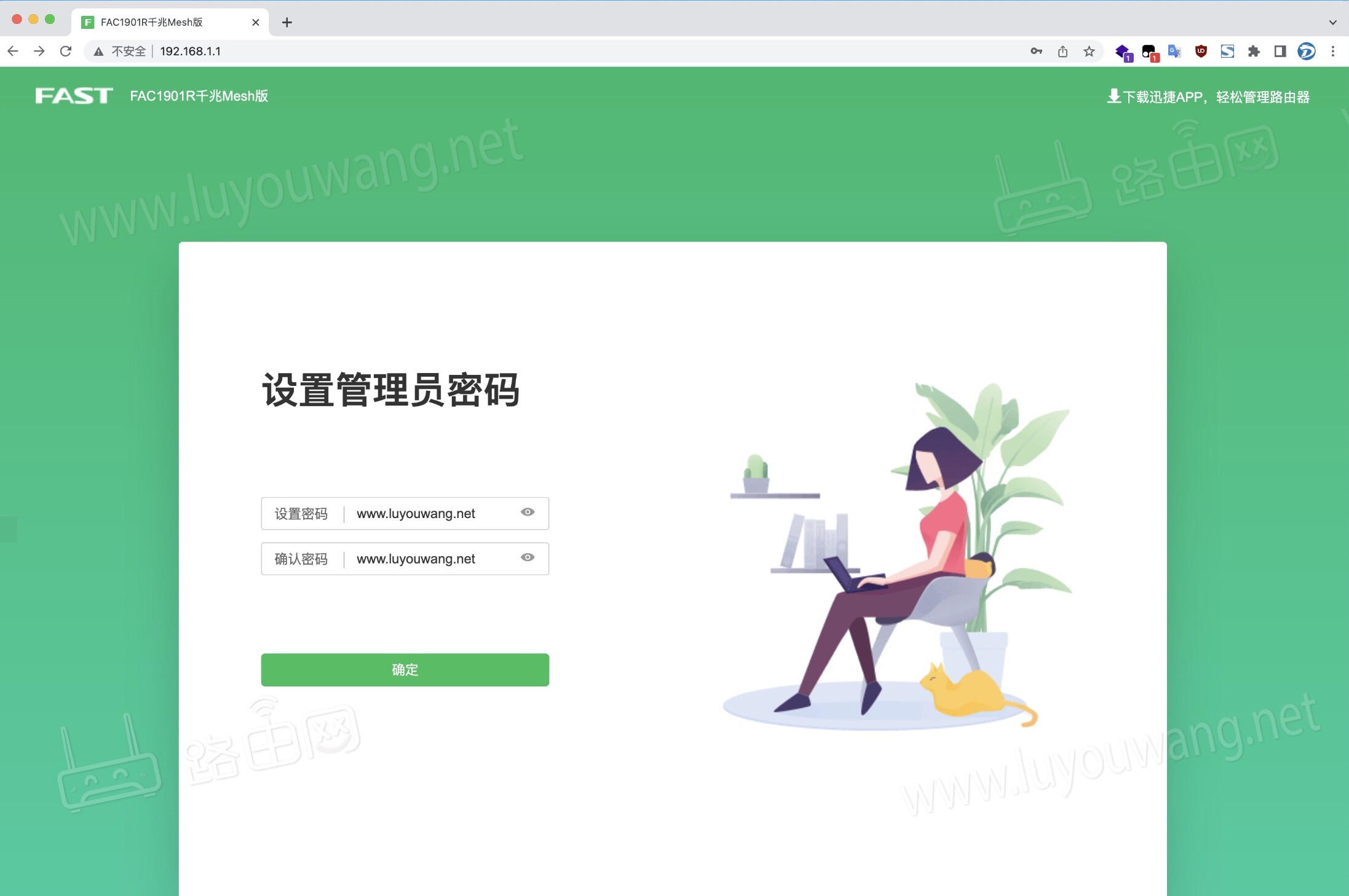
设置管理员密码
3、路由器上网设置
然后到上网方式设置,这里路由器会自动检测你当前的上网方式,如果你的是要使用路由器宽带拨号上网,那么填写正确的宽带账号跟宽带密码。
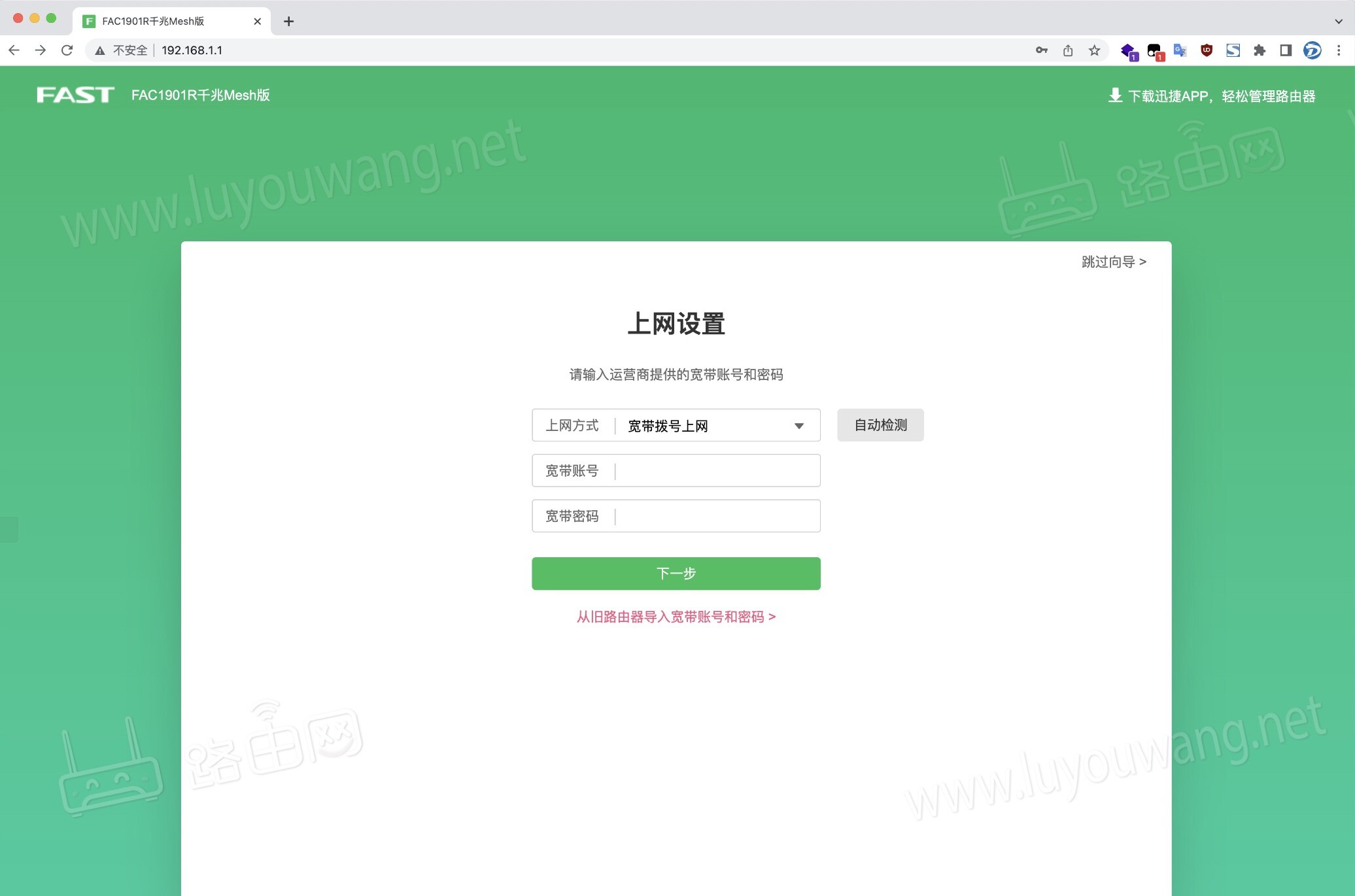
上网方式
如果路由器自动检测出来的上网方式不对,那么你可以手动选择正确的上网方式,或者点击“自动检测”一次。
如果是光猫拨号,那么路由器就选“自动获得IP地址”上网方式。
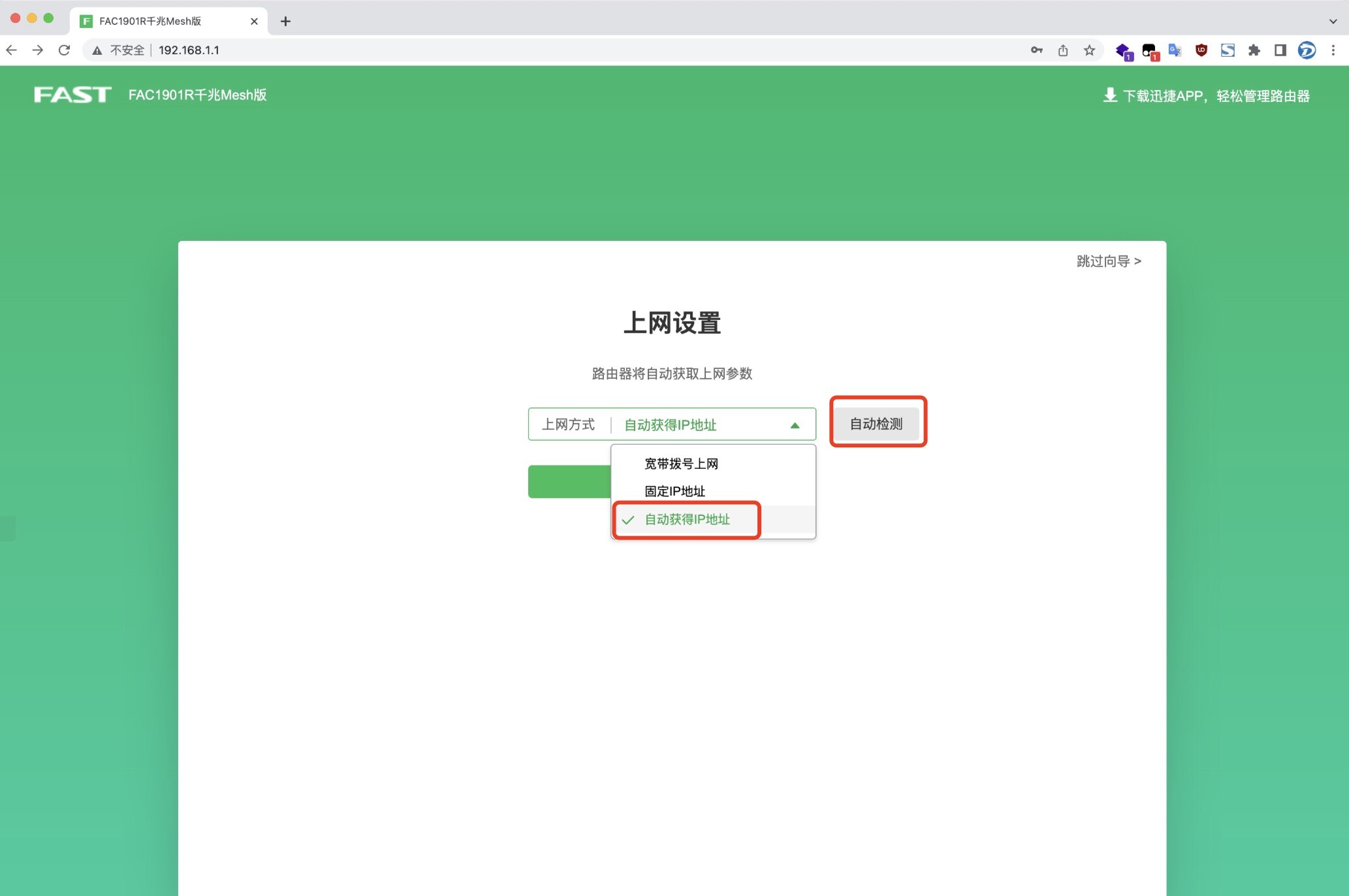
自动获得IP地址
4、路由器WiFi设置
WiFi设置,这里路由器默认的是开始双频合一,你也关闭双频合一,然后单独给2.4G跟5G无线WiFi设置你想要的WiFi信号名称跟WiFi密码,然后点击“下一步”。
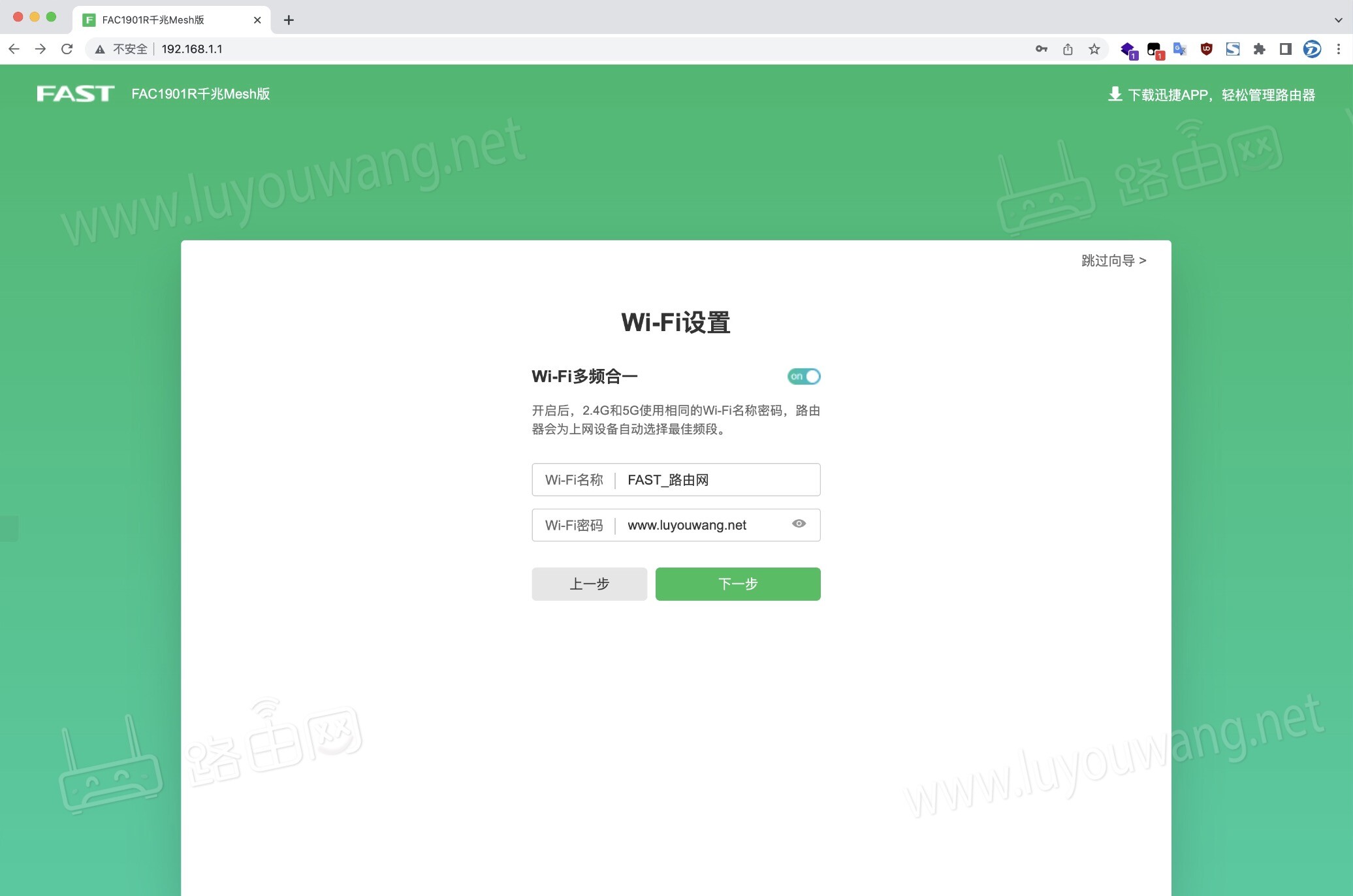
WiFi设置
路由器设置上网就全部完成了,然后你就可以使用手机连接上刚刚设置的WiFi信息上网了。
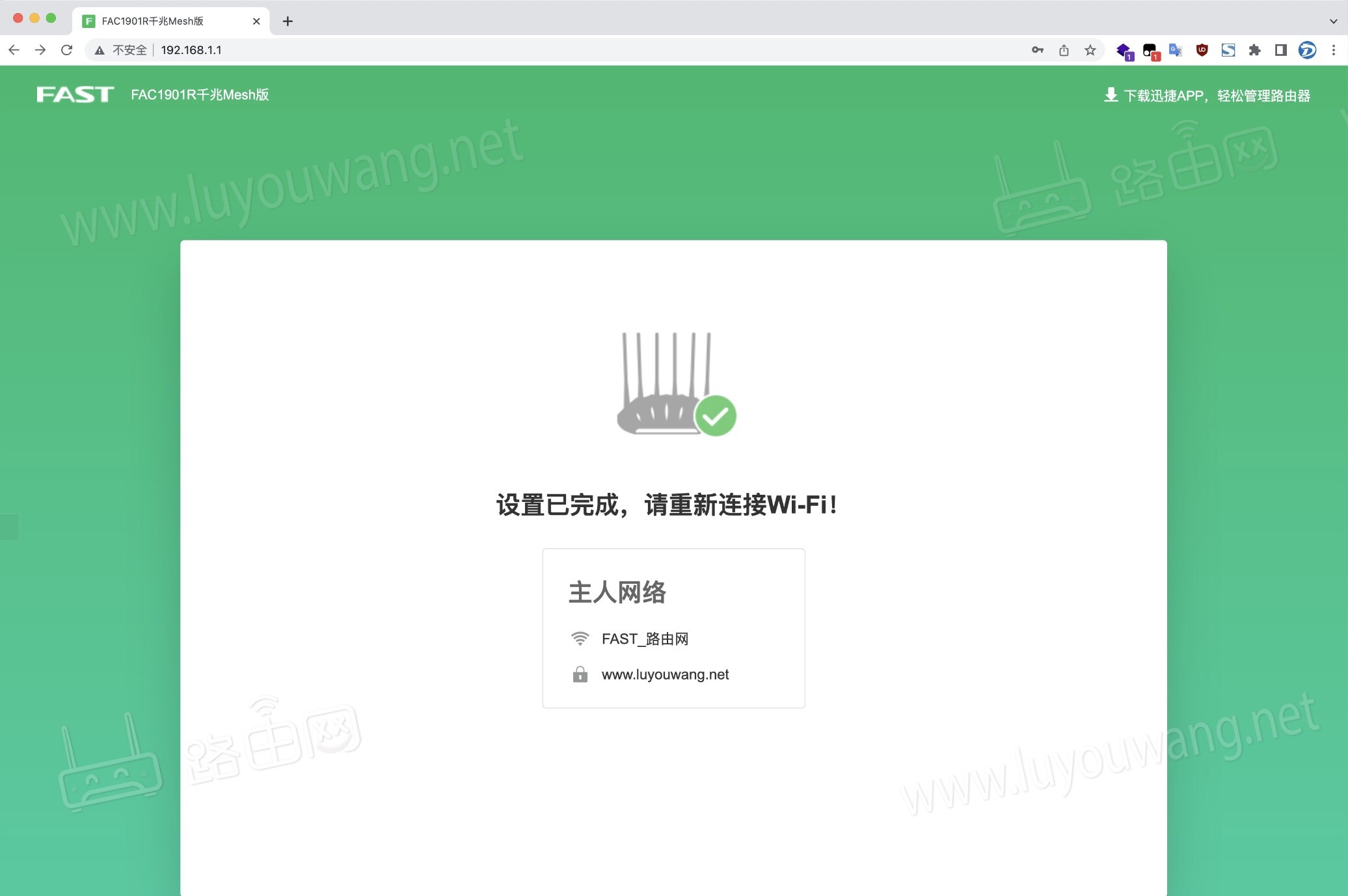
路由器设置完成
展开全文上一篇:melogincn无线路由器设置
下一篇:被自家wifi拒绝接入怎么办?

利用tplogin.cn管理页面配置 TP-Link 路由器的 VPN 功

如何在tplogin.cn管理页面中绑定 TP-Link 路由器的 MA
Copyright © 2023 192.168.1.1路由器设置(jc.a300.cn/wirelessrouter)版权所有 All Rights Reserved.
联系邮箱:9145908@qq.com





