
无线路由器长时间运行就会积累一些临时文件数据垃圾,如果长时间(十天半个月或者几个月)不重启,那么路由器就可能运行缓慢,上网速度体验不佳,tplink无线路由器是有定时重启功能的,但是很多用户找不到这个选项,那是因为它把“定时重启”重新命名为“自动清理”了,下面是TPLINK路由器手动重启以及设置定时重启教程。

重启路由器
1、浏览器打开tplink路由器的登录管理页面192.168.1.1或者tplogin.cn 然后输入tplink路由器的管理员密码登录。
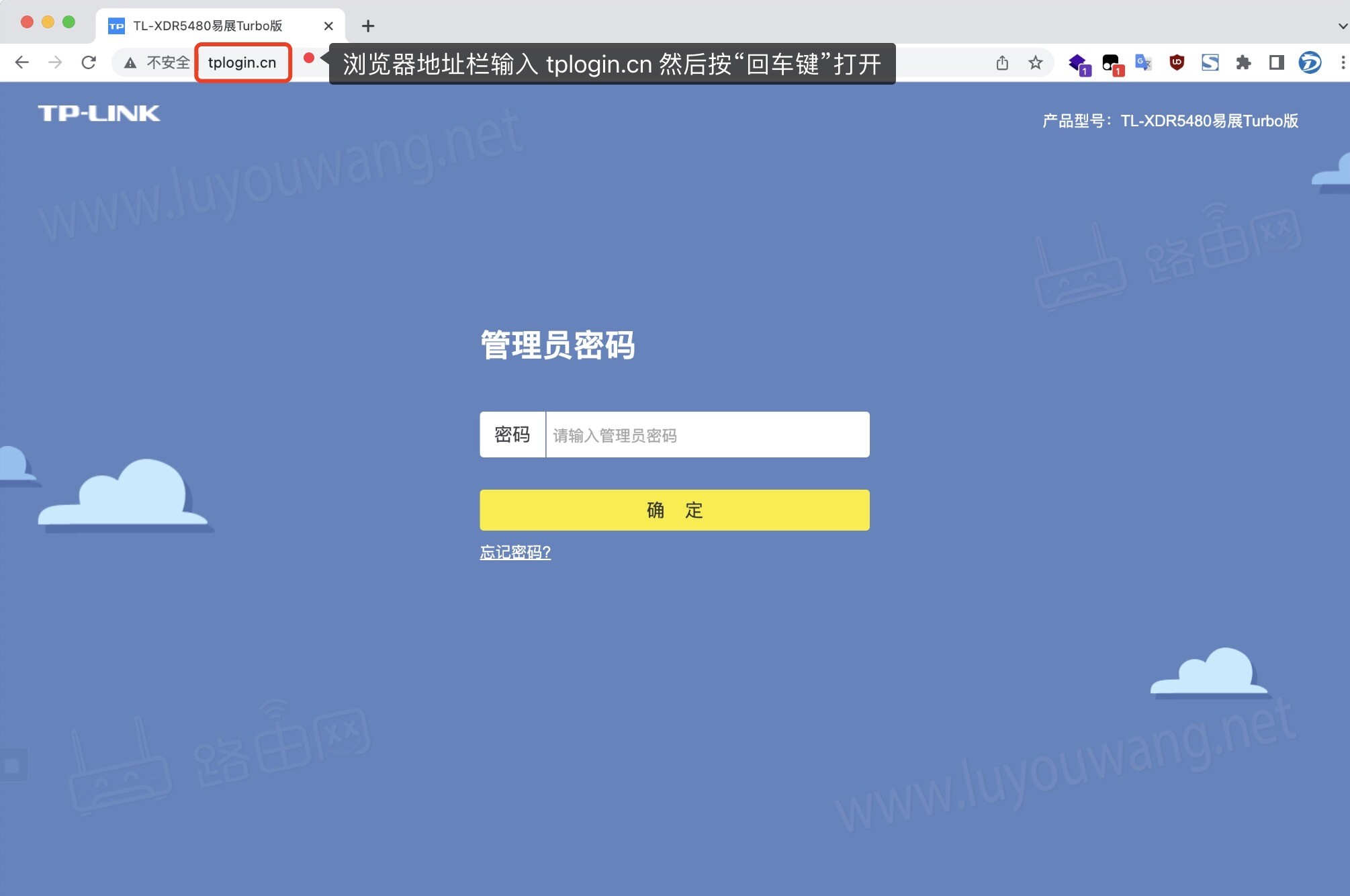
tplogin.cn登录首页
2、进入管理后台后,点击「应用管理」,然后往下拉找到「自动清理」,点击进入。
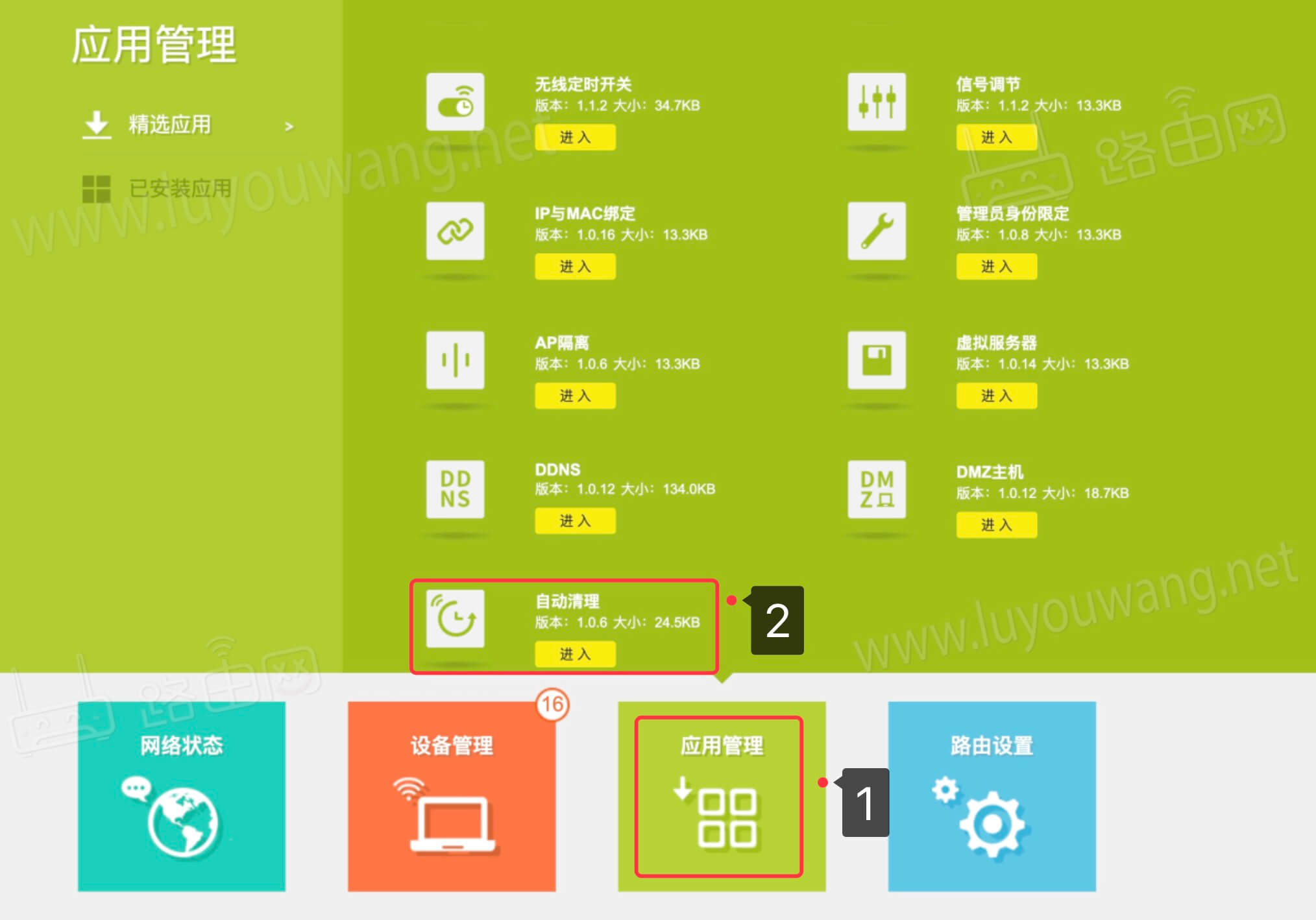
自动清理
3、开启自动清理,选择家里平时没有然上网的时段,比如早上六点,点击「保存」即可。
开启自动清理功能将在每周的指定时间进行自动清理,以获得更好的体验。自动清理功能仅在获取到网络时间后生效。

开启自动清理
1、进入到tplink路由器管理后台后点击「路由设置」然后找到「重启和恢复出厂」设置页面,就能看到重启路由器选项了。
如下图,我的又两个tplink路由器组网,就会显示有两个,如果你的是一个tplink路由器,那么就只显示一个。
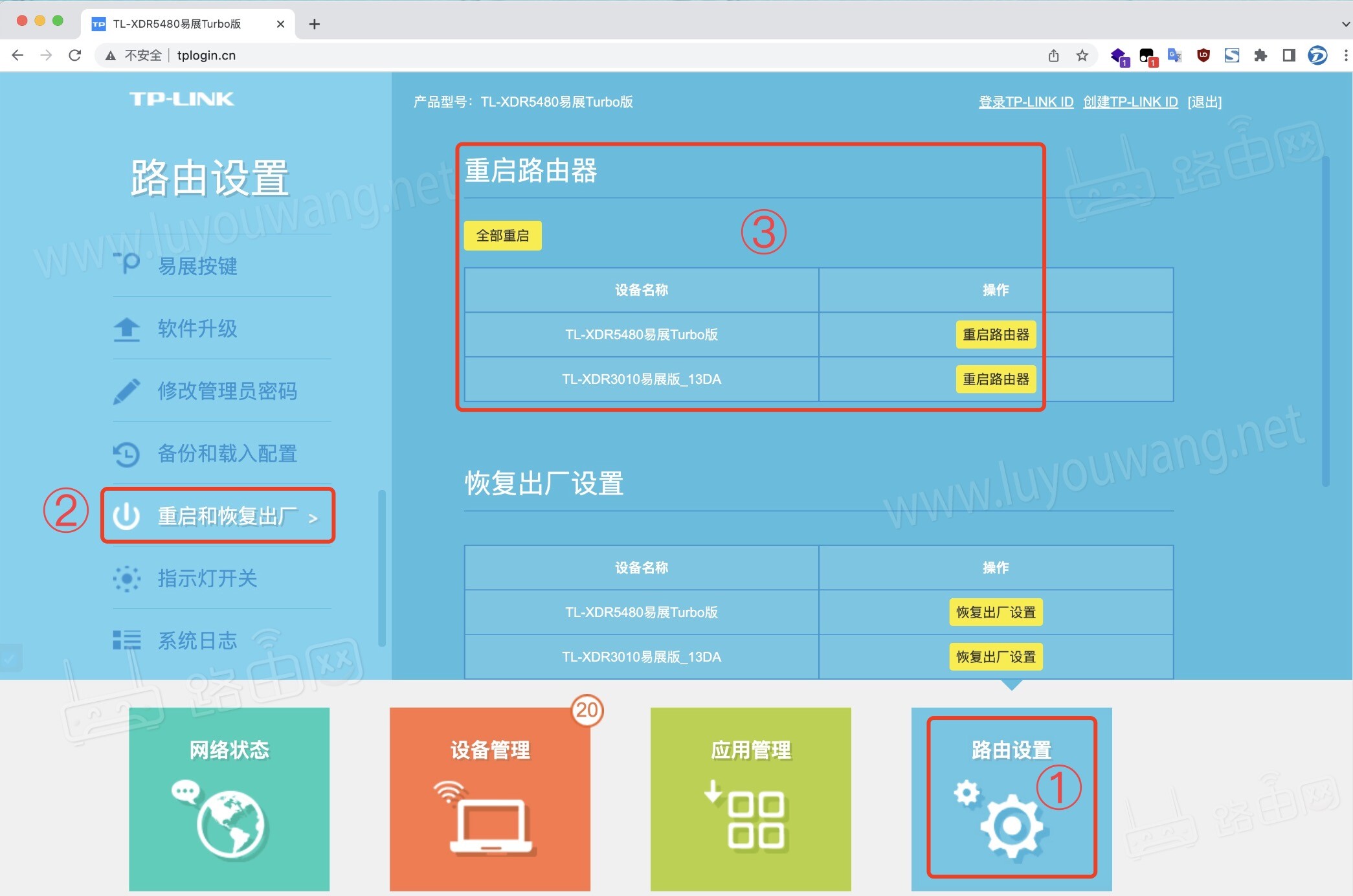
重启和恢复出厂
2、点击「重启路由器」按钮,弹出是否确认要重启路由器吗?点击「确定」按钮。
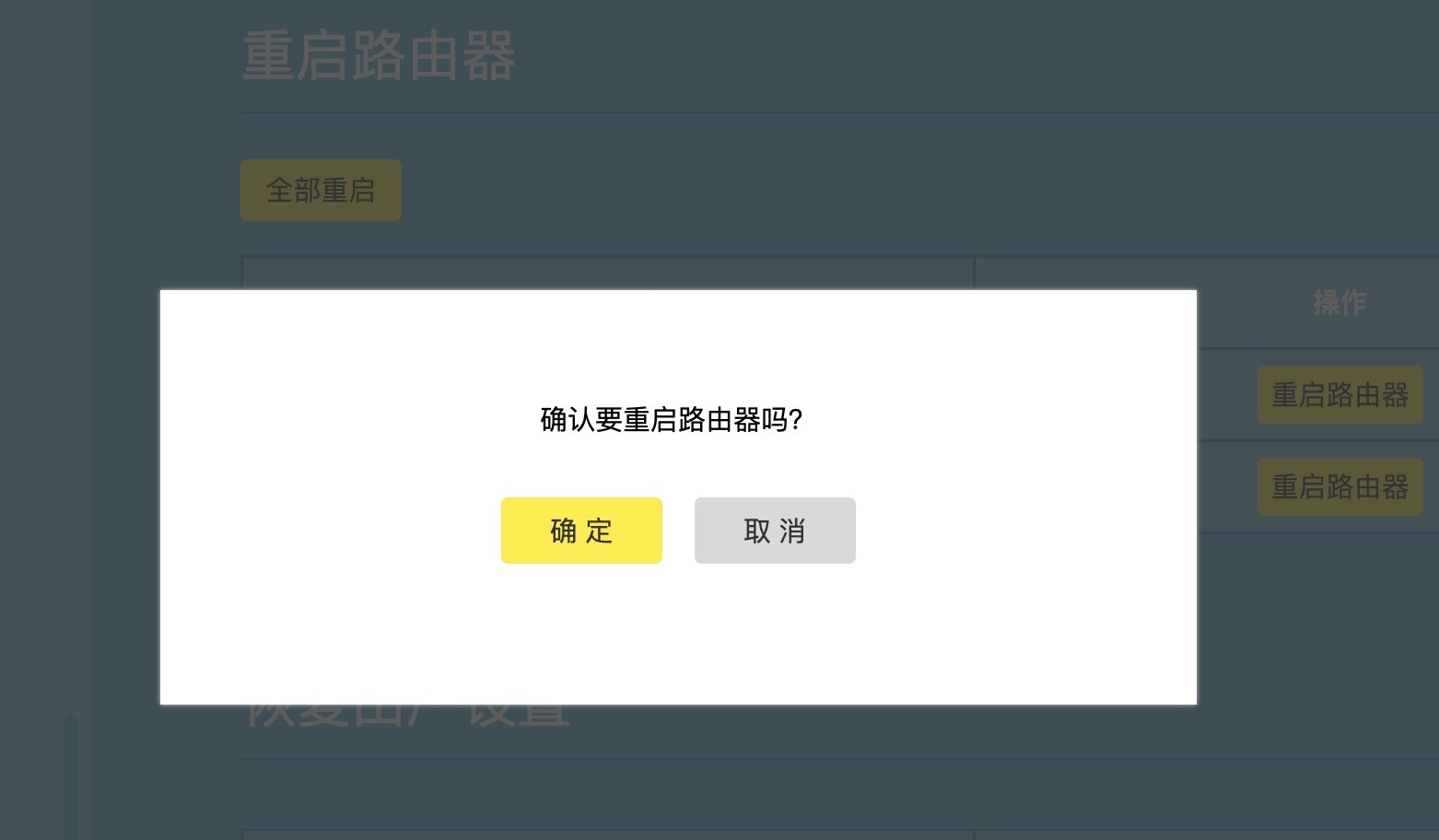
确定重启路由器
然后路由器就重启了,需要等待1分钟左右即可完成路由器重启。
展开全文
利用tplogin.cn管理页面配置 TP-Link 路由器的 VPN 功

如何在tplogin.cn管理页面中绑定 TP-Link 路由器的 MA
Copyright © 2023 192.168.1.1路由器设置(jc.a300.cn/wirelessrouter)版权所有 All Rights Reserved.
联系邮箱:9145908@qq.com





