
D-Link Dir 615 型号的合乎逻辑的延续是该公司的新发展 - D-Link Dir 620 路由器。将该版本称为新版本将是一个延伸。它具有相同的端口速度,相同的无线标准,以及大量的DIR-620D1,S等修改。
提供给用户的唯一新功能是模型中存在 USB 2.0,而在 D-Link Dir 620 的特性中,其使用没有限制。该端口可用于创建网络打印机、NAS(通过 USB-HDD 存储数据),并且 3g 调制解调器的连接允许您创建用于 Internet 访问的备份通道(调制解调器可单独购买)。
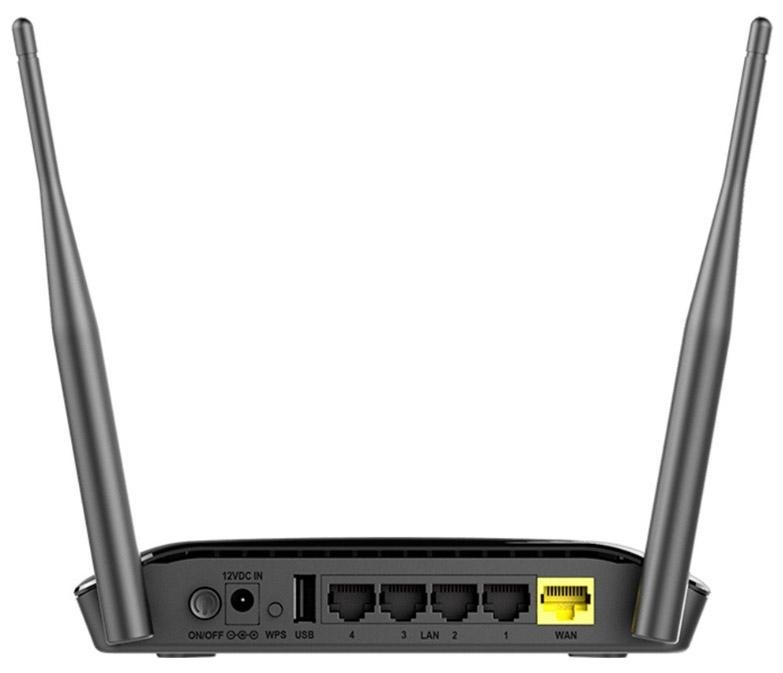
否则,它仍然是相同的 615:
• 1 个 WAN 端口供提供商使用(速度 100 Mbit/s);
• 4 个 LAN 端口,用于用户设备的有线连接 (100 Mbit/s);
• 2 根用于 Wi-Fi 的天线(众所周知的保留 – 300 Mbit/s);
•所有加密标准,通过MAC地址和相关功能锁定设备。
根据固件版本,用户可以使用 torrent 网络(客户端在软件中,建议将文件保存在连接到 USB 端口的外部硬盘驱动器上)或使用 Yandex DNS 以提高安全性。
但是,正如经常发生的那样,D-Link Dir 620 的配置不包括在提供商提供的服务集中,因此用户必须自己安装和连接设备。
有关其他功能的一些说明(并非所有固件版本都支持)。
启用此功能后,将提供三个选项:
• 不要阻挡任何东西;
• 阻止成人网站(儿童模式)
• 所有可疑站点(安全模式)。
除了儿童模式外,Yandex 还将那些可以窃取用户密码的人归类为可疑,包括此类别中的所有社交网络。
Dir 620 是首批允许您通过设置 torrent 客户端(*nix OS 程序的精简版本——传输)和连接外部硬盘驱动器来关闭计算机的型号之一。路由器独立提供最少的功能来使用跟踪器。
按钮、端口和指示灯
与 615 不同,按钮可以在最意想不到的地方找到,新型号的一切都按照标准排列。
顶盖获得了性能指标和品牌标志。后面板 - 端口、天线、连接器和用于连接电源的按钮。区分型号的功能 (USB 2.0) 就在后面板上。在最新的修改中,它被移到了前面板。620 系列中有一些版本有两个端口。
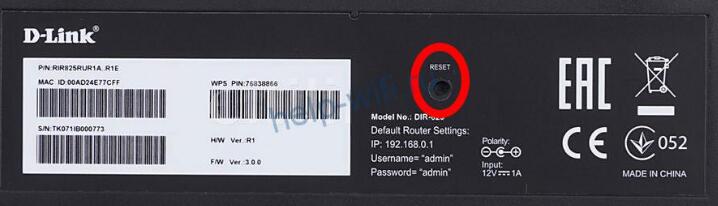
带有有用信息的贴纸、用于将设备安装在平坦表面上的支脚、用于安装在墙上的凸耳都在底盖上。这也是恢复出厂设置按钮的地方(向 615 的记忆致敬)。
考虑到 USB 2.0 的存在,顶部面板收到了 9 个指示灯。
该设备的官方网站对它们的描述如下(从左到右):
• Wi-Fi;
•WPS;
• WAN(与提供商的电缆连接);·数字1-4 — 表示有线设备连接到相同端口的操作;
• USB。
开发人员没有费心调整发光模式。亮起 — 已连接,不亮 — 熄灭,闪烁 — 数据传输。
只有有线设备的端口才能满足某些彩色音乐。当 D-Link Dir 620 路由器的固件更新时,它们会在设备启动时成对闪烁,一次一个。
USB端口位于后面板左侧,WPS电源按钮旁边(它还负责打开/关闭Wi-Fi),路由器本身的电源以及用于将其连接到220V网络的连接器。天线和五个端口。黄色表示 ISP,黑色表示家用设备。
底盖上贴纸上的数据需要覆盖或更好地拍照,因为路由器“开箱即用”地收到了配置的 Wi-Fi 网络,但有一个小惊喜——密码已设置。网络名称和密码列在此处的 Wi-Fi 名称 (SSID) 和 WPS Pin 列中列出。首次进入网络时必须输入数字。
一般来说,自己配置路由器并不难。这仍然是相同的 615,但增加了一个端口。
如果以前将 ISP 电缆直接插入计算机,则 Windows 可能配置了某些网络路由。在连接 D-Link Dir 620 路由器之前,您需要检查这一点。确保操作系统中的网络设置设置为自动设置。
在 Windows 7 及更高版本中,配置如下:
1. 在控制面板的“网络和 Internet”部分,选择“查看网络状态和任务”。
2.然后在新窗口中的“LAN连接”和“属性”。
3. 在打开的窗口中,选择“Internet 协议版本 4”。再次单击“属性”。
4.选中新窗口中的框,如右侧屏幕截图窗口中所示。
连接
设置正确的操作系统设置后,您可以连接电缆并开始使用路由器。
开发人员建议通过有线连接设置设备,只需三根电缆即可。
接线图如下所示:
1. ISP电缆插入路由器背面的黄色WAN插座。
2. 随附的电线用于连接计算机插座和其中一个黑色 LAN 插座。
3.电源插入设备后壁上的特殊连接器中。另一端位于 220V 插座中。
4.打开电脑,打开电源连接器旁边后墙上的路由器电源。
5.经过短暂的“彩色音乐”后,路由器上的所有灯都熄灭,连接的电缆的电源和指示灯均匀发光。
路由器已准备就绪。其余的电缆可以稍后插入。
如果用户想要使用无线连接,则电路将是相同的,但步骤 2 除外。
但在无线连接选项中,您将需要底盖上的信息——Wi-Fi 名称 (SSID) 和 WPS Pin。
管理面板的登录数据位于底盖上,但您可以使用默认用户名和密码输入D-Link Dir 620路由器的设置。
在用户安装的任何浏览器中,地址 192.168.0.1 都会在地址栏中输入,并且响应提示 — 两个字段中的 admin。
Web 界面通常以英语开头。但是系统的语言通常由设备正确拾取。
在窗口顶部,将显示提示。在它旁边,您可以单击标志并将界面翻译成俄语。某些功能的名称不会更改,但不可能在不失去含义的情况下用俄语制作 PPPoE 连接屏幕。
设置有线互联网
路由器的显着特点之一是没有烦人的自动设置向导。登录后,用户会立即看到一个标准类型的摘要屏幕:左侧是菜单块,中间是设置。
但是您可以注意到快速设置块仍然存在:在左侧面板上的“开始”按钮下,有几个快速设置向导:
• 网络 – 有线 (WAN/LAN);
• 网络 – 无线 (Wi-Fi);
•电视;
•虚拟服务器。对于那些将网站保存在家用计算机上的人来说,这是必要的,但由于体面的托管价格现在低于踢脚线,因此我们不会进行设置。
设置 Dir 620 从“click'n'connect”屏幕开始。
检查电缆是否连接后,路由器将提示您从下一个屏幕的下拉列表中选择国家/地区和提供商。
Rostelecom 不在列表中,因此您可以保留默认值并单击“下一步”。
新窗口提供了与 Internet 通信的所有可能协议的选择。
其中包括那些仅通过 3G 工作的调制解调器,但为 Dir 3 配置 620G 调制解调器将在下面单独讨论。
如果您不确定要选择哪种类型的连接,请查看您的 ISP 合同。它包含所有必要的设置以及如何连接。
Rostelecom, Dom.ru
Rostelecom 与许多其他提供商一样,使用 PPPoE 连接。
为 Rostelecom 设置 D-Link Dir 620 路由器仅包括两个步骤:
1. 选择连接类型。
2. 在新窗口中,输入与提供商签订的合同中的数据。这通常是用户名和密码。
稍微澄清一下:“连接名称”在此阶段并不起特殊作用。它仅在指定时才需要。
通常不需要额外的 DNS 配置,并且不在页面上。如果需要这样的连接,连接的类型会有所不同,并且提供商的合同包含所有必要的信息。
单击“下一步”,检查参数,然后单击“应用”。在新屏幕中,您可以通过尝试连接到网络上的节点来检查连接。例如,Google。如果连接成功,则配置网络,如果没有,请检查详细设置。它们隐藏在左侧面板的“网络”块中。
直线
在提供商列表中,基本上代表了 Beeline,因此您可以将自己限制在详细设置的屏幕上。该过程与连接 Rostelecom 时相同,只是连接类型会有所不同。
• 选择L2TP或PPTP+动态IP;
• 任何名称;
• 用户名和密码可以在Beeline合约中找到;
• VPN 服务器地址:tp.internet.beeline.ru;
• 不要忘记保存设置。
所有数据均在提供商的合同中提供。
如果网络中断,
有时,提供商可以通过修复与其连接的设备的地址来解决问题。如果您将其电缆插入另一台设备(路由器),则不会出现Internet,尽管设置中的所有内容都是正确的。在这种情况下,您可以致电提供商的支持服务并告诉他们有关路由器的信息。该服务的专家将能够解决该问题。
但是您不必告诉您的 ISP 有关路由器的信息。在网络设置屏幕的MAC行中,您可以替换设备地址或输入自己的地址。为此,MAC 字段右侧有两个按钮。
如果从之前连接ISP电缆的计算机配置路由器,则该操作只需几秒钟。单击“应用”会记住所做的更改。之后,互联网应该出现:提供商将确保用于互联网的同一设备已连接到其设备。
设置 USB 调制解调器
USB 的存在允许您创建与 Internet 的备份连接。但是您需要单独购买调制解调器。它不包括在内。兼容型号列表包含在供货范围内。
设置本身并不比常规的有线连接复杂多少。在“提供商选择”部分,左侧为“手动”位置,在连接列表中,选择最底部的两个位置之一(3G 或 LTE)。
选择类型后,转到新屏幕。
连接所需的所有数据必须由提供商提供。这就是 3G 连接设置的样子。
具体设置取决于提供程序。
Wi-Fi无线上网
检查与Internet的连接后,“click'n'connect”向导提供安装无线网络,但这也可以稍后从WI-FI块(或通过调用相应的向导从相同的“开始”块)完成。
Dir 620 的基本 WI-FI 配置收集在同名设备的前两个选项卡上。
第一个是“基本设置”,负责网络名称、信道选择和操作模式。您需要配置所需的设置,检查是否设置了“启用无线连接”,然后单击“应用”按钮。
然后转到“安全设置”。在这里,您需要设置密码(“安全密钥”),以便陌生人不会使用网络,其余的可以保持不变。
其他屏幕的数量取决于固件版本。只有当您清楚地了解想要获得什么时,才能更改它们的设置。
中继器模式
路由器上无线模块的一个特例是中继器模式。在这种情况下,路由器不会创建自己的网络,而是加强第三方网络。连接到网络的设备使用主发射器的功能,当主发射器的信号强度不足时,将其连接到中继器。
此功能的设置位于同一个“Wi-Fi”块中。选项卡是“客户端”。在固件的第一版中,它不可用,但如果您下载/安装新版本,则会出现该选项卡。
单击它后,您需要选中几个框,如图所示。
一些解释:
1. “开机” — 将设备置于此模式。
2. “选择无线网络” ― 指定要放大的网格。您可以使用“搜索网络”按钮。
3. “无线网络设置” — 当您选择网络时,设备将自动替换它们。他们应该在网络将得到加强的设备上重复类似的操作。值得特别注意的是,“网络身份验证”和“加密设置”是一致的。配置完所有设置后,单击“应用”。
4. 路由器将进入中继器模式。
5. 还建议清除LAN选项卡上的“DHCP”复选框,以便设备在连接时不会相互冲突。
也可以通过安装替代版本来刷新路由器来解决此问题。DD-WRT被认为是最受欢迎的。
根据用户评论,该团队的网站上没有 620 的正常版本。因此,建议仅安装正式版。
网络电视
开发人员已将电视设置简化到最低限度。在“开始”块中,选择“IPTV设置向导”。
在打开的页面上,您需要选择机顶盒连接的端口。然后点击“保存”。
路由器将负责正确的网络设置。唯一的缺点是指定的端口与Internet断开连接,只有电视流量会发送到这里。如果您没有机顶盒,则无需执行任何额外操作即可在计算机上观看电视。
更改登录密码
与其前身(版本 615)不同,路由器不提供更改密码以在配置过程中进入 Web 界面,假设用户稍后会自行更改密码。
而且由于 DIR-620 的默认密码是标准的,每个设置过网络设备的人都知道,因此出于安全原因,建议更改它。
对于此功能和许多其他功能,管理面板有自己的“系统”块。而“管理员密码”选项卡则负责用户自行设置,与出厂密码不同。
D-Link 不允许您更改用户名,但您可以设置自己的密码。像往常一样,为新密码提供了两个字段,用于验证。填写完成后,单击“应用”。设备将重新启动,并提示您使用新密码登录。
固件更新
由于不断连接到Internet,路由器可以自动检查新的固件版本,也可以根据用户的要求检查。这两个选项都组合在“系统”部分的单个“软件更新”选项卡中。
如果有新版本可用,则 Web 界面的标题中也会提供更新软件的提议。单击该按钮将带您进入可以下载固件的同一选项卡,然后单击“浏览”按钮在您的计算机上找到它并“应用设置”。
为了自动检查 D-Link Deer 620 的固件,您需要在页面上指定最近的更新服务器,对于俄罗斯,您可以如上图所示指定。
恢复出厂设置
您可以在同名的“配置”选项卡(“系统”块)上保存、恢复或重置所有设置。
页面上有许多按钮,通过按下这些按钮,您可以保存配置的配置或将其重置为出厂设置。如果您选择重置,路由器会要求您确认您的意愿,但如果您等待一分半钟,它将视为同意。
新启动将使用制造商设置的设置。
还提供了路由器的硬重置。为此,请按住路由器背面的 RESET 按钮 5-10 秒钟。指示灯闪烁后,设备将重新启动并恢复出厂设置。

利用tplogin.cn管理页面配置 TP-Link 路由器的 VPN 功

如何在tplogin.cn管理页面中绑定 TP-Link 路由器的 MA
Copyright © 2023 192.168.1.1路由器设置(jc.a300.cn/wirelessrouter)版权所有 All Rights Reserved.
联系邮箱:9145908@qq.com





