
1. 路由器无法正常连接互联网:这可能是由于路由器的设置出现了问题,此时可以通过恢复出厂设置来解决。
2. 网速变慢:有可能是因为路由器的内部出现了问题,此时也可以通过恢复出厂设置来尝试解决。
3. 遇到网络故障:路由器无法上网,并且通过电脑进行调试,发现是路由器的问题,那么此时也可以通过恢复出厂设置来尝试解决。
4. 路由器是新购买的,从未设置:在这种情况下,恢复路由器出厂设置是一个简单的过程。
5. 定期清理路由器:有时候恢复出厂设置可以清除路由器内部的累积垃圾,从而提高路由器的性能。
复位(RESET)操作也叫恢复出厂设置、还原、初始化等,可以让路由器恢复出厂默认设置。一般情况下,在忘记管理地址、管理密码、重新配置或运行故障等情况下,可以将设备复位。操作之前建议了解以下信息:
[1]复位后,路由器之前所有配置均会丢失,需要重新设置路由器。
[2]复位后,登录地址和管理密码均恢复为默认,详细信息可以在路由器壳体标贴上查看。
[3]路由器的复位需要在通电情况下操作。
[4]如果不方便通过硬件方式(复位键)操作,可以登录管理界面进行软件复位。但无法登录管理界面时,只能采取硬件方式复位。
由于复位后,之前的配置会丢失,请谨慎操作。
可以通过硬件或软件的方式复位,操作方法如下:
方法一、通过壳体上的复位键进行硬件复位
路由器复位键有两种类型:RESET按钮和RESET小孔。如下图所示。
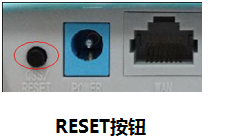
按钮和小孔的复位方法相同,复位方法如下。
塑壳(家用):通电状态下,按住RESET键5-8S至系统状态指示灯快闪3下后,再松开RESET键。(RESET小孔要使用回形针、笔尖等尖状物按住)
注意:
1、部分无线路由器复位方法为按住RESET键3S以上,指示灯全亮时松开RESET键。
2、部分无线路由器的QSS与RESET共用一个按钮。
钢壳(商用):通电状态下,使用回形针等尖状物按住路由器的RESET键,等待5S后,系统状态指示灯快速闪烁1-2S,松开RESET键。
复位后,路由器自动恢复出厂设置并自动重启。
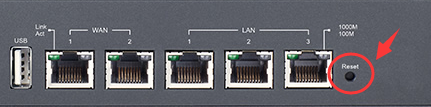
商用路由器:复位键一般与网线接口在一侧,如下:
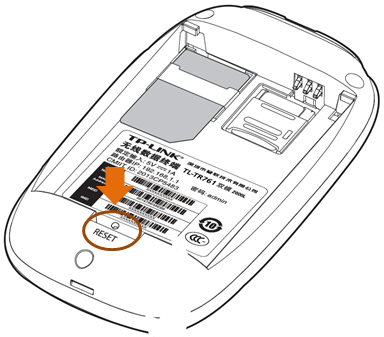
部分带电池的3G路由器:需要揭开后盖方可看见,如下:
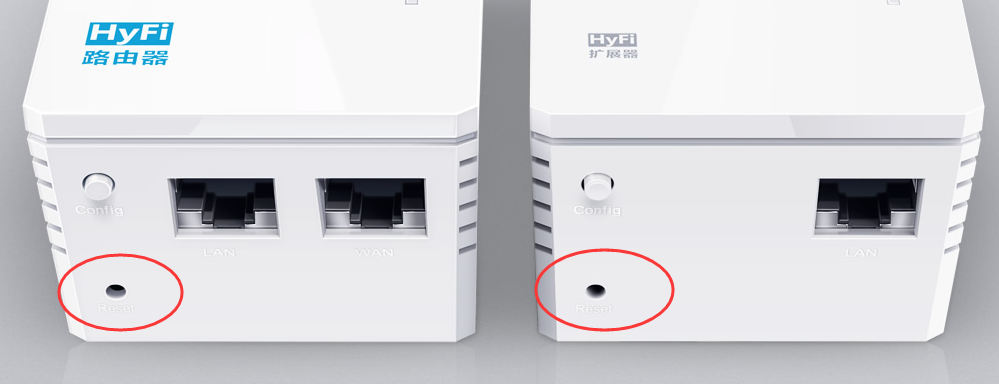
HyFi套装:复位键(孔)的位置在接口左侧,如下:
方法二、在管理界面进行软件复位
登录到路由器管理界面,在系统工具>恢复出厂设置中点击恢复出厂设置,如下:

注意:如果您无法登录到路由器管理界面,只能采用硬件复位。在恢复出厂设置之前,请确保备份好所有重要数据和文件。在恢复过程中,路由器将重置为出厂默认设置,您需要重新配置路由器才能使其恢复正常工作。如果您不确定如何操作,请寻求专业人士的帮助。

利用tplogin.cn管理页面配置 TP-Link 路由器的 VPN 功

如何在tplogin.cn管理页面中绑定 TP-Link 路由器的 MA
Copyright © 2023 192.168.1.1路由器设置(jc.a300.cn/wirelessrouter)版权所有 All Rights Reserved.
联系邮箱:9145908@qq.com





