
AT&T路由器Web界面是路由器的控制面板,您可以从中管理Wi-Fi网关设置。要登录,您需要有一个AT&T路由器和一台直接连接到路由器的PC,互联网连接不是必须的。您可以使用 LAN/以太网电缆或 Wi-Fi 网络进行连接。一旦您的PC连接到AT&T路由器,您只需按照以下步骤访问AT&T路由器Web界面页面即可:
1.在连接到AT&T路由器的PC上,打开您选择的Web浏览器。
2.打开一个新的空白选项卡,在URL栏中,键入AT&T路由器的默认网关地址,即 http://192.168.1.254,然后按Enter键。
3.现在将带您进入AT&T路由器登录页面。在这里,您必须输入用户名和密码才能登录路由器。
4. 大多数AT&T路由器默认用户名和密码是:
o 用户名:空格
o 密码:attadmin
5. 您还可以在路由器背面或侧面的标签上找到默认登录凭据。
6. 输入登录用户名和密码,然后按 Enter。
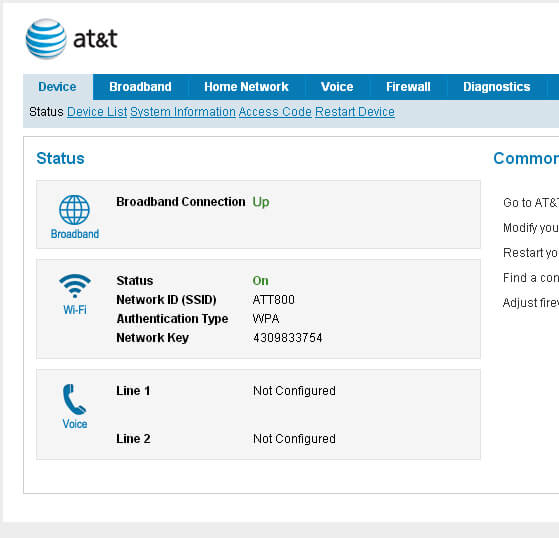
7.您现在将登录到AT&T路由器Web界面。您可以从此处管理路由器和家庭网络的不同设置。
每个路由器都带有默认的WiFi SSID和密码,可以打印在路由器背面或侧面的标签上。这些信息既随机又难以记住,而且它还可能使您暴露给攻击者。因此,建议您更改此信息。对于AT&T路由器,可以使用以下方法通过路由器Web界面完成:
登录到 AT&T 路由器 Web 界面。该方法如上所述。
1. 登录后,转到 LAN > Wi-Fi >设置。
2. 向下滚动并查找用户网络。
3.现在,要更改SSID,请在网络名称(SSID)字段中输入新的SSID。
4. 要更改 WiFi 密码,请选中“使用自定义 Wi-Fi 网络密码”选项,然后在给定字段中输入新的 WIFi 密码。
5. 单击“保存”按钮以保存更改。
6.单击“保存”后,路由器将重新启动,并且由于其SSID/密码已更改,因此您必须重新加入WiFi网络。
在很多情况下,您需要将AT&T路由器恢复出厂设置,因为您忘记了管理员密码,无法访问路由器Web界面页面或弄乱了设置。在这种情况下,恢复出厂设置对于将所有内容重置为出厂默认设置至关重要。以下是将AT&T路由器恢复出厂设置的方法:
1. 首先,找到路由器上的 RESET 按钮。它通常位于路由器背面的电源端口旁边。
2.现在,拿起一个尖锐的物体,如针头、牙签或回形针,按住按钮10-15秒,然后松开。
3. LED 灯将闪烁并熄灭,路由器现在将重新启动。
4.等待路由器重新启动,之后一切都将重置为默认值。

利用tplogin.cn管理页面配置 TP-Link 路由器的 VPN 功

如何在tplogin.cn管理页面中绑定 TP-Link 路由器的 MA
Copyright © 2023 192.168.1.1路由器设置(jc.a300.cn/wirelessrouter)版权所有 All Rights Reserved.
联系邮箱:9145908@qq.com





