
EE Web UI 允许您在 192.168.1.1 或 192.168.1.254 更改 WiFi 密码、网络名称 (SSID) 和默认路由器设置。
对于 EE 5GEE 路由器 2021、5G WiFi 和 4G WiFi 型号:
1. 打开浏览器,在地址栏中输入192.168.1.1。
2. 输入用户名:admin 和密码,然后单击登录。密码印在路由器或Keep Me Card背面的贴纸上。
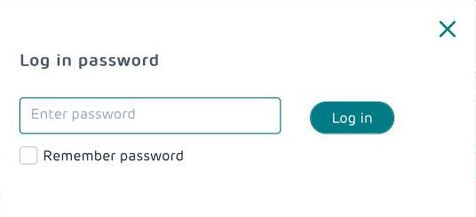
3. 您将登录到 EE Web 用户界面 (UI)。
4. 单击“设置”>“WiFi > Basic”。
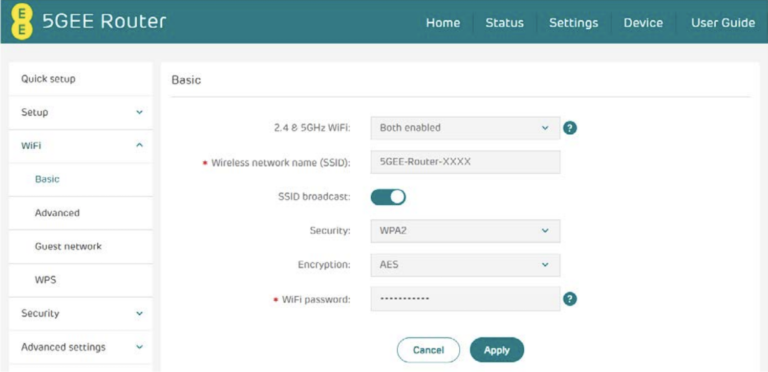
5. 在无线网络名称 (SSID) 字段中输入 WiFi 网络名称。
6. 在 WiFi 密码字段中输入 WiFi 密码。
7. 单击“应用”以保存更改。
1. 打开浏览器,在地址栏中输入192.168.1.254。
2. 选中“无线”框并输入管理员密码,然后单击“确定”。
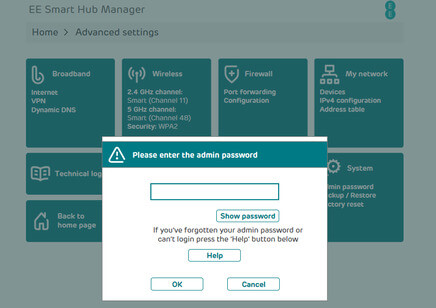
3. 选择 2.4 GHz 或 5 GHz 设置。
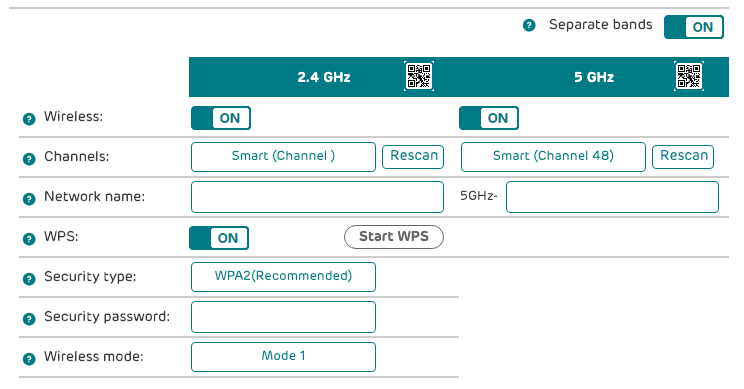
4. 在网络名称字段中输入 WiFi 网络名称。
5. 在安全密码字段中输入 WiFi 密码。
6. 按“保存”以应用更改。
1. 打开浏览器,在地址栏中输入192.168.1.1。
2. 输入用户名:admin 和密码,然后单击登录。路由器登录密码印在路由器底部的贴纸上。
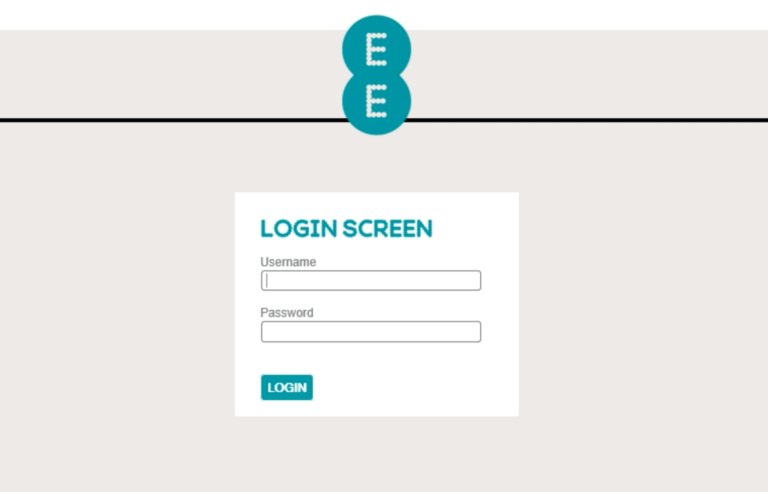
3. 单击顶部菜单中的 BASIC,然后选择无线设置。
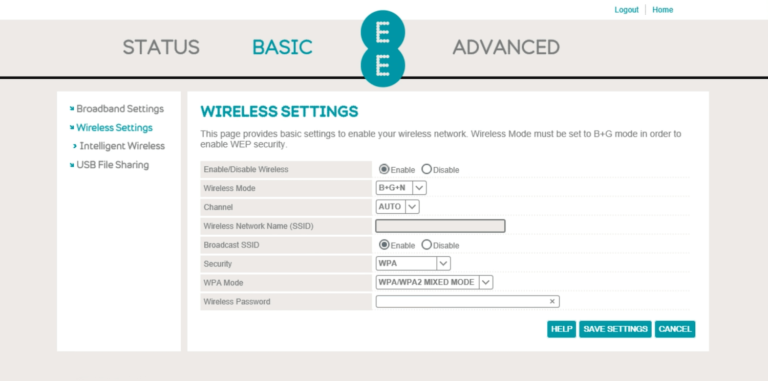
4. 在无线网络名称 (SSID) 字段中输入 WiFi 网络名称。
5. 在无线密码字段中输入 WiFi 密码。
6. 单击“保存设置”以应用更改。

TP-Link 路由器tplogin.cn管理页面中的 DDNS 功能配置

tplogin.cn管理页面与 TP-Link 路由器的安全设置
Copyright © 2023 192.168.1.1路由器设置(jc.a300.cn/wirelessrouter)版权所有 All Rights Reserved.
联系邮箱:9145908@qq.com


