
Wireless@SG是一项免费的Wi-Fi服务,可让您在新加坡与外界保持联系。通过登录 web 浏览器或下载 Wireless@SGx 应用程序以将其配置为自动登录。
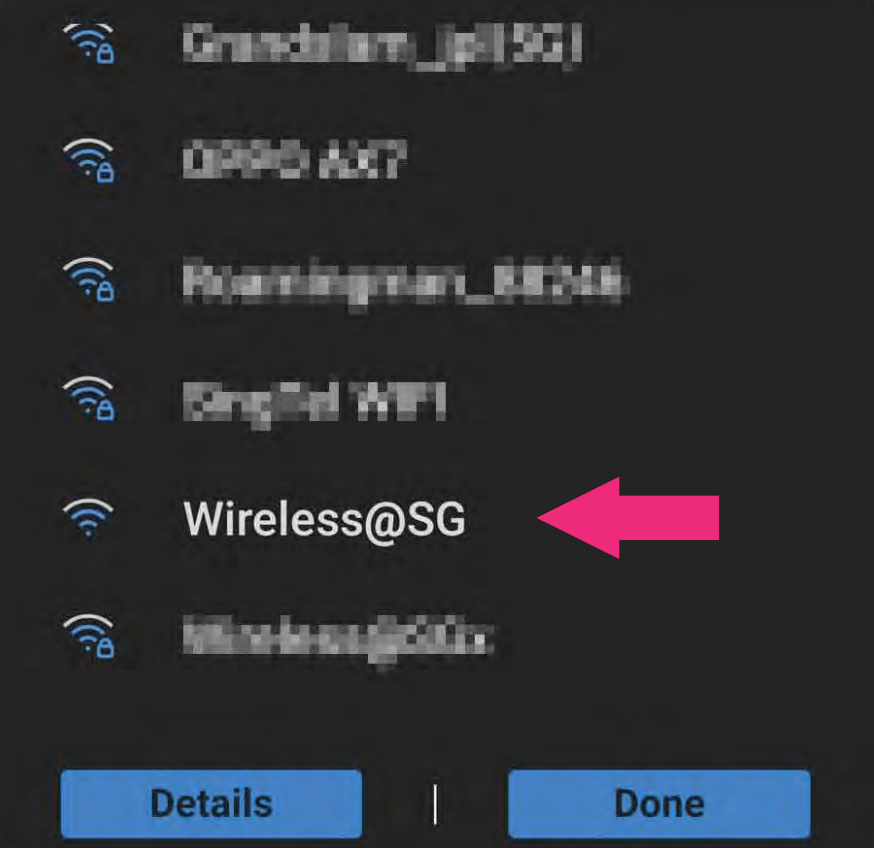
1. 连接到“Wireless@SG”Wi-Fi 网络。
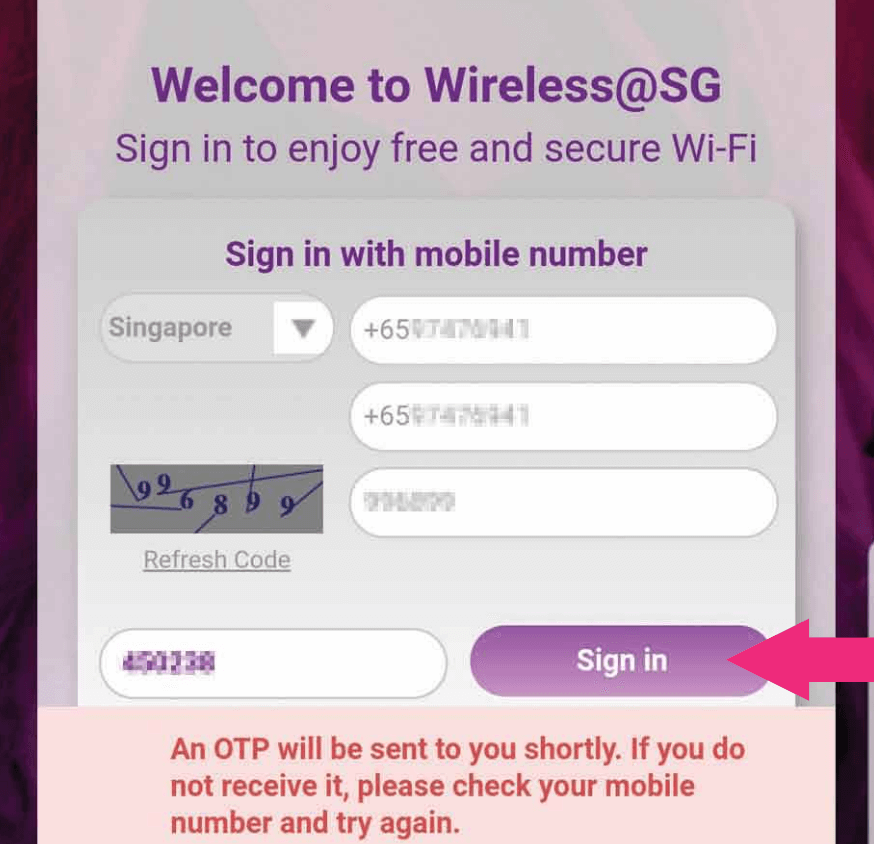
2. 输入您的手机号码,然后单击确认。

3. 输入一次性密码 (OTP),然后单击登录。
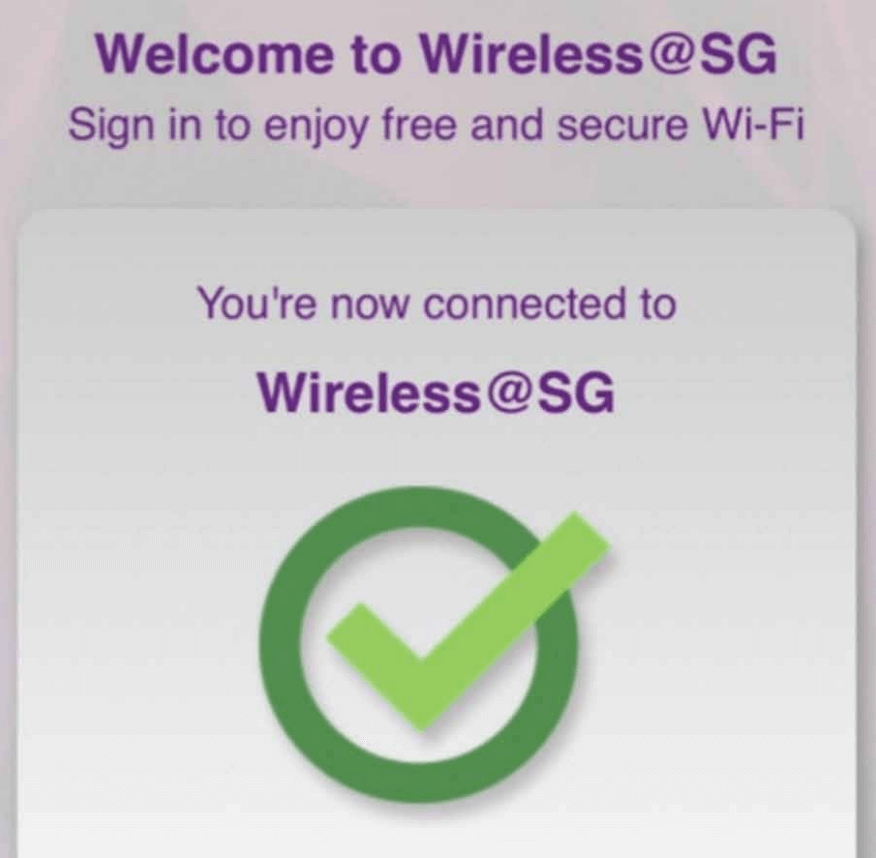
4. 您将连接到Wireless@SG。
Wireless@SGx App 仅支持 Android 8.0 或更高版本、HarmonyOS 2.0/EMUI 8 或更高版本、iOS 12 或更高版本、MacOS 11 或更高版本以及 Windows 7 或更高版本。
• Android SIM 卡设置
(适用于使用本地 SIM 卡的 Android 设备。
• Android 非 SIM 卡设置
(适用于没有 SIM 卡的 Android 设备,例如平板电脑。
• iOS SIM 卡设置(适用于具有本地 SIM 卡
的 iOS 设备。
• iOS 非 SIM 卡设置(适用于没有 SIM 卡
的 iOS 设备,例如 iPad。
• MacOS 设置
(适用于运行 MacOS 的设备。
• Windows 安装程序
(适用于运行 Windows 操作系统的设备。
1. 在Google Play Store或华为应用市场下载Wireless@SGx应用程序。
2. 启动应用程序并接受所需的设备权限。
3. 当系统提示“允许Wireless@SG访问此设备的位置”时,选择“始终允许”。
4. 此设备是否安装了新加坡SIM卡,请单击“是”并同意。
5. 如果您的设备在 Android 9 及更低版本上运行,则可以享受与“Wireless@SGx”的无缝连接。祝您冲浪愉快!
6. 对于 Android 10 及更高版本,请按照以下步骤完成设置。
7. 转到 Wi-Fi 设置并点击“保存的网络”,然后选择“Wireless@SGx”。
8. 点击“连接”,享受与“Wireless@SGx”的无缝连接。
1. 在Google Play Store或华为应用市场下载Wireless@SGx应用程序。
2. 启动应用程序并接受所需的设备权限。
3. 当系统提示“允许Wireless@SG访问此设备的位置”时,选择“始终允许”。
4. 您将被重定向到设置页面。
5. 点击“更多”>“设置”> 选择任何提供商(M1、Singtel、StarHub 或 Simba)。
6. 输入您的出生日期和手机号码,同意条款和条件,然后单击下一步。
7. 输入您的 OTP,然后单击下一步。
8. 单击“继续”以完成设置。
1. 在 Apple App Store 上下载 Wireless@SGx 应用程序。
2. 启动应用程序并接受所需的设备权限。
3. 当系统提示“允许Wireless@SGx使用您的位置?”时,单击“允许一次”。
4. 此设备是否安装了新加坡SIM卡?单击“是”和“同意”。
5. 点击“下一步”,您将被重定向以安装配置文件。
6. 单击“允许”以下载配置文件,然后单击“下载后关闭”。
7. 转到“设置”>“常规”>“VPN 和设备管理”。
8. 点击Wireless@SGx,然后单击安装。
9. 再次单击“安装”和“完成”。
1. 在 Apple App Store 上下载 Wireless@SGx 应用程序。
2. 启动应用程序并接受所需的设备权限。
3. 当系统提示“允许Wireless@SGx使用您的位置?”时,单击“允许一次”。
4. 此设备是否安装了新加坡SIM卡?单击“否”。
5. 您将被重定向到设置页面。
6. 点击“更多”>“设置”> 选择任何提供商(M1、Singtel、StarHub 或 Simba)。
7. 输入您的出生日期和手机号码,同意条款和条件,然后单击下一步。
8. 输入您的 OTP,然后单击下一步。
9. 点击“下一步”,您将被重定向以安装配置文件。
10. 单击“允许”以下载配置文件,然后单击“下载后关闭”。
11. 转到“设置”>“常规”>“VPN 和设备管理”。
12. 点击Wireless@SGx,然后单击安装。
13. 再次单击“安装”和“完成”。
1. 在 Mac App Store 上下载 Wireless@SGx App。
2. 启动应用程序并接受所需的设备权限。
3. 单击设置Wireless@SGx配置文件。
4. 单击任一Wireless@SG运算符。
5. 选择您的出生日期并输入您的手机号码,然后单击下一步。
6. 输入一次性密码 (OTP),然后单击下一步。
7. 单击“下一步”以安装配置文件。
8. 单击“安装”,输入“用户名”和“密码”,然后单击“确定”。
9. 安装后,将验证配置文件。
1. 下载 Wireless@SGx Zip 安装程序。
2. 安装并启动应用程序。
3. 阅读“使用条款”和“隐私政策”,然后单击“接受并继续”。
4. 单击“下一步”以设置您的配置文件。
5. 单击左侧菜单中的设置。
6. 选择任何提供商(M1、Singtel、StarHub 或 Simba),然后选择您的出生日期并输入您的手机号码。
7. 同意条款和条件,然后单击下一步。
8. 输入一次性密码 (OTP),然后单击下一步。
9. 单击“继续”以完成配置。

TP-Link 路由器tplogin.cn管理页面中的 DDNS 功能配置

tplogin.cn管理页面与 TP-Link 路由器的安全设置
Copyright © 2023 192.168.1.1路由器设置(jc.a300.cn/wirelessrouter)版权所有 All Rights Reserved.
联系邮箱:9145908@qq.com


