
在开始设置之前,请先确认您的网络服务运营商(ISP)提供的外部网络连接方式,如果您不确定您的网络连接方式,请询问您的网络服务运营商(ISP)。
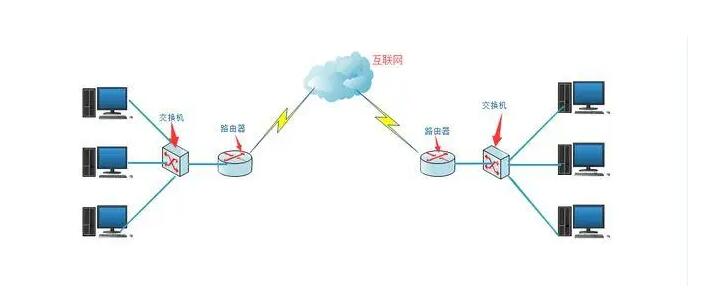
华硕路由器可支持多种外部网络连接类型,分别为:
•动态IP
•静态IP
•PPPoE
•PPTP
•L2TP
1. 在开始设置前,需要先接线。您有三条线需要连接
•将您的网络服务运营商 (ISP)[如中国移动、中国联通、中国电信等] 提供的网线连接到路由器的WAN接口,WAN接口上方有个地球标志 (WAN接口为蓝色)。
如果您的网络服务运营商有提供给您光猫,则需要用网线一端连接光猫的LAN接口,另一端连接路由器的WAN接口。
•将您电脑上连接的网线与路由器的LAN接口连接,LAN接口上方有1,2,3,4的标记(LAN接口为黄色)
•将您的路由器电源接口接上电源线,电源接口旁边有标记 DCIN (参照图片中绿框处)
2.连接完成后,请按下路由器背后的电源键 (参照图片中红框处),将路由器开机
3. 确定路由器正面的电源指示灯常亮, 无线2.4G/5G LED指示灯闪烁,表示路由器开机完成。
4. 打开浏览器输入http://www.asusrouter.com,输入路由器设置页面的账号密码并进入路由器管理页面 (Web GUI)。
注意: 若您忘记您设置的账号密码,需要将路由器恢复为出厂默认状态后再重新设置密码。
关于如何将路由器恢复为出厂默认状态,请参考:如何将华硕路由器恢复至原厂设置?
5. 请点击 [外部网络(WAN)] > [互联网连接],可在[WAN联机类型]的下拉选单中选择。
设置栏位会依您选择的联机类型而有所变更。
启动WAN:选择是否要启用WAN,在某些联机类型下,您能藉此取得一个新的IP。
启动NAT:NAT(网络地址转换)能够替换网络封包中的地址信息让因特网和局域网的客户端能够顺利沟通。典型的用法就是使用外部网络将路由器连接至局域网。在局域网中,每一个网络设备都有一个私有IP(LAN IP),但只有一个外部IP(WAN IP)。欲使网络设备连接至网络,路由器将发送者的所有外送封包的私有IP地址替换为外部IP地址。路由器会自动维护一个一个表格用来储存所需信息(NAT table),从因特网进入的封包就可被分配至正确的局域网设备。
启动UPnP:UPnP(Universal Plug and Play)允许多个设备(路由器、电视机、立体声系统、游戏机、手机)在IP网络中互相传送数据,无论该网络是否有网关服务器。
自动接上DNS服务器:允许此路由器自动从ISP中获取DNS的IP地址。
验证:某些网络服务运营商(ISP)会需要此项设定。请向您的网络服务运营商(ISP)[如:中国移动、中国联通、中国电信等]确认并于需要时填入此信息。
主机名称:您可提供路由器使用的主机名,通常是您网络服务运营商(ISP)要求的名称。
MAC地址:MAC(Media Access Control)地址是特定的标识符可用来辨识网络中的电脑或设备。部分网络服务运营商ISP会监视与他们相连的设备的MAC地址,并且不允许新的MAC地址建立网络联机。为了解决这个问题,您可以执行以下任一项目:
* 联络您的网络服务运营商(ISP),并要求把这MAC地址更新为您这台无线路由器的MAC地址。
* 复制原始设备的MAC地址,并用这个MAC地址取代更改路由器的MAC地址。
DHCP查询频率:若设备太频繁地索取IP,则有些网络服务运营商(ISP)会封锁这些设备的MAC地址。为了避免此状况,可以更改DHCP查询频率。
在默认的积极模式下,若路由器没有从网络服务运营商(ISP)得到响应,间隔20秒后提出第二次的请求,若仍未得到响应会再尝试三次。
在普通模式下,若路由器没有从网络服务运营商(ISP)得到响应,间隔120秒后提出第二次的请求,若仍未得到响应会再尝试二次。
注意:部分2020/07之后更新的固件版本支持连续模式
若网络服务运营商(ISP)的光猫提供DHCP上网,但是路由器提示“您 ISP 提供的DHCP功能发生错误”,则可尝试将路由器的DHCP查询频率设置为 连续模式。
启动WAN:选择是否要启用WAN,在某些联机类型下,您能藉此取得一个新的IP。
启动NAT:NAT(网络地址转换)能够替换网络封包中的地址信息让因特网和局域网的客户端能够顺利沟通。典型的用法就是使用外部网络将路由器连接至局域网。在局域网中,每一个网络设备都有一个私有IP(LAN IP),但只有一个外部IP(WAN IP)。欲使网络设备连接至网络,路由器将发送者的所有外送封包的私有IP地址替换为外部IP地址。路由器会自动维护一个一个表格用来储存所需信息(NAT table),从因特网进入的封包就可被分配至正确的局域网设备。
启动UPnP:UPnP(Universal Plug and Play)允许多个设备(路由器、电视机、立体声系统、游戏机、手机)在IP网络中互相传送数据,无论该网络是否有网关服务器。
IP地址:若您的WAN连接需要一个固定的IP地址,请在此栏中输入IP地址。
子网掩码:若您的WAN连接需要一个固定的IP地址,请在此栏中输入子网掩码。
默认网关:若您的WAN连接需要一个固定的IP地址,请在此栏中输入网关IP地址。
DNS服务器:设定路由器的DNS IP地址。
验证:某些网络服务运营商(ISP)会需要此项设定。请向您的网络服务运营商(ISP)[如:中国移动、中国联通、中国电信等]确认并于需要时填入此信息。
主机名称:您可提供路由器使用的主机名,通常是您网络服务运营商(ISP)要求的名称。
MAC地址:MAC(Media Access Control)地址是特定的标识符可用来辨识网络中的电脑或设备。部分网络服务运营商ISP会监视与他们相连的设备的MAC地址,并且不允许新的MAC地址建立网络联机。为了解决这个问题,您可以执行以下任一项目:
* 联络您的网络服务运营商(ISP),并要求把这MAC地址更新为您这台无线路由器的MAC地址。
* 复制原始设备的MAC地址,并用这个MAC地址取代更改路由器的MAC地址。
启动WAN:选择是否要启用WAN,在某些联机类型下,您能藉此取得一个新的IP。
启动NAT:NAT(网络地址转换)能够替换网络封包中的地址信息让因特网和局域网的客户端能够顺利沟通。典型的用法就是使用外部网络将路由器连接至局域网。在局域网中,每一个网络设备都有一个私有IP(LAN IP),但只有一个外部IP(WAN IP)。欲使网络设备连接至网络,路由器将发送者的所有外送封包的私有IP地址替换为外部IP地址。路由器会自动维护一个一个表格用来储存所需信息(NAT table),从因特网进入的封包就可被分配至正确的局域网设备。
启动UPnP:UPnP(Universal Plug and Play)允许多个设备(路由器、电视机、立体声系统、游戏机、手机)在IP网络中互相传送数据,无论该网络是否有网关服务器。
自动取得远程网络地址:让路由器能自动从网络服务运营商(ISP)端取得WAN地址。
自动接上DNS服务器:让路由器能自动从网络服务运营商(ISP)端取得DNS地址。
用户名:填入网络服务运营商(ISP)提供的上网用的用户名称。
密码:填入网络服务运营商(ISP)提供的上网用的密码。
闲置断线时间(秒):设定在一特定时间间隔之后终止您和网络服务运营商(ISP)间的联机。数值0表示允许无线延长空闲时间。
最大传输单位(MTU):PPPoE数据包的最大传送单位。默认值为1492。仅当您的网络服务运营商(ISP)需要时变更此设定。
最大接收单位(MRU):PPPoE数据包的最大接收单位。默认值为1492。仅当您的网络服务运营商(ISP)需要时变更此设定。
网络服务名称:本栏为选填,某些网络联机需要您填入网络服务名称。请向您的网络服务运营商(ISP)确认并于需要时填入。
访问信号集中器名称:本栏为选填,某些网络联机需要您填入接入集中器(Access Concentrator)名称。请向您的网络服务运营商(ISP)确认并于需要时填入。
Host-Uniq:某些网络服务运营商(ISP)可能会指定本项。请向您的网络服务运营商(ISP)确认并于需要时填入。
网络监测:定期发送监测数据包给上端设备,通过接收上端设备回复的数据包来判断网络是否顺畅。如果网络服务运营商(ISP)设备设定为对监测数据包不作回复,可能导致路由器误认为网络已经断开连接。此项建议选择为关闭。
高级pppd选项:某些网络服务运营商(ISP)可能会指定此栏。请向您的网络服务运营商(ISP)确认并于需要时填入信息。
启用VPN + DHCP 连接:决定您是否要启用VPN 和 DHCP连接。
主机名称:您可提供路由器使用的主机名,通常是您网络服务运营商(ISP)要求的名称。
MAC地址:MAC(Media Access Control)地址是特定的标识符可用来辨识网络中的电脑或设备。部分网络服务运营商ISP会监视与他们相连的设备的MAC地址,并且不允许新的MAC地址建立网络联机。为了解决这个问题,您可以执行以下任一项目:
* 联络您的网络服务运营商(ISP),并要求把这MAC地址更新为您这台无线路由器的MAC地址。
* 复制原始设备的MAC地址,并用这个MAC地址取代更改路由器的MAC地址。
启动WAN:选择是否要启用WAN,在某些联机类型下,您能藉此取得一个新的IP。
启动NAT:NAT(网络地址转换)能够替换网络封包中的地址信息让因特网和局域网的客户端能够顺利沟通。典型的用法就是使用外部网络将路由器连接至局域网。在局域网中,每一个网络设备都有一个私有IP(LAN IP),但只有一个外部IP(WAN IP)。欲使网络设备连接至网络,路由器将发送者的所有外送封包的私有IP地址替换为外部IP地址。路由器会自动维护一个一个表格用来储存所需信息(NAT table),从因特网进入的封包就可被分配至正确的局域网设备。
启动UPnP:UPnP(Universal Plug and Play)允许多个设备(路由器、电视机、立体声系统、游戏机、手机)在IP网络中互相传送数据,无论该网络是否有网关服务器。
自动取得远程网络地址:让路由器能自动从网络服务运营商(ISP)端取得WAN地址。
IP地址:若您的WAN连接需要一个固定的IP地址,请在此栏中输入IP地址。
子网掩码:若您的WAN连接需要一个固定的IP地址,请在此栏中输入子网掩码。
默认网关:若您的WAN连接需要一个固定的IP地址,请在此栏中输入网关IP地址。
自动接上DNS服务器:让路由器能自动从网络服务运营商(ISP)端取得DNS地址。
DNS服务器:设定路由器的DNS IP地址。
用户名:填入网络服务运营商(ISP)提供的上网用的用户名称。
密码:填入网络服务运营商(ISP)提供的上网用的密码。
闲置断线时间(秒):设定在一特定时间间隔之后终止您和网络服务运营商(ISP)间的联机。数值0表示允许无线延长空闲时间。
PPTP选项:某些网络服务运营商(ISP)可能会指定此栏。请向您的网络服务运营商(ISP)确认并于需要时填入信息。
网络监测:定期发送监测数据包给上端设备,通过接收上端设备回复的数据包来判断网络是否顺畅。如果网络服务运营商(ISP)设备设定为对监测数据包不作回复,可能导致路由器误认为网络已经断开连接。此项建议选择为关闭。
高级pppd选项:某些网络服务运营商(ISP)可能会指定此栏。请向您的网络服务运营商(ISP)确认并于需要时填入信息。
VPN服务器:若您使用PPTP或L2TP联机,需要输入VPN服务器的名称或地址。
主机名称:您可提供路由器使用的主机名,通常是您网络服务运营商(ISP)要求的名称。
MAC地址:MAC(Media Access Control)地址是特定的标识符可用来辨识网络中的电脑或设备。部分网络服务运营商ISP会监视与他们相连的设备的MAC地址,并且不允许新的MAC地址建立网络联机。为了解决这个问题,您可以执行以下任一项目:
* 联络您的网络服务运营商(ISP),并要求把这MAC地址更新为您这台无线路由器的MAC地址。
* 复制原始设备的MAC地址,并用这个MAC地址取代更改路由器的MAC地址。
启动WAN:选择是否要启用WAN,在某些联机类型下,您能藉此取得一个新的IP。
启动NAT:NAT(网络地址转换)能够替换网络封包中的地址信息让因特网和局域网的客户端能够顺利沟通。典型的用法就是使用外部网络将路由器连接至局域网。在局域网中,每一个网络设备都有一个私有IP(LAN IP),但只有一个外部IP(WAN IP)。欲使网络设备连接至网络,路由器将发送者的所有外送封包的私有IP地址替换为外部IP地址。路由器会自动维护一个一个表格用来储存所需信息(NAT table),从因特网进入的封包就可被分配至正确的局域网设备。
启动UPnP:UPnP(Universal Plug and Play)允许多个设备(路由器、电视机、立体声系统、游戏机、手机)在IP网络中互相传送数据,无论该网络是否有网关服务器。
IP地址:若您的WAN连接需要一个固定的IP地址,请在此栏中输入IP地址。
子网掩码:若您的WAN连接需要一个固定的IP地址,请在此栏中输入子网掩码。
默认网关:若您的WAN连接需要一个固定的IP地址,请在此栏中输入网关IP地址。
自动接上DNS服务器:让路由器能自动从网络服务运营商(ISP)端取得DNS地址。
DNS服务器:设定路由器的DNS IP地址。
用户名:填入网络服务运营商(ISP)提供的上网用的用户名称。
密码:填入网络服务运营商(ISP)提供的上网用的密码。
网络监测:定期发送监测数据包给上端设备,通过接收上端设备回复的数据包来判断网络是否顺畅。如果网络服务运营商(ISP)设备设定为对监测数据包不作回复,可能导致路由器误认为网络已经断开连接。此项建议选择为关闭。
高级pppd选项:某些网络服务运营商(ISP)可能会指定此栏。请向您的网络服务运营商(ISP)确认并于需要时填入信息。
VPN服务器:若您使用PPTP或L2TP联机,需要输入VPN服务器的名称或地址。
主机名称:您可提供路由器使用的主机名,通常是您网络服务运营商(ISP)要求的名称。
MAC地址:MAC(Media Access Control)地址是特定的标识符可用来辨识网络中的电脑或设备。部分网络服务运营商ISP会监视与他们相连的设备的MAC地址,并且不允许新的MAC地址建立网络联机。为了解决这个问题,您可以执行以下任一项目:
* 联络您的网络服务运营商(ISP),并要求把这MAC地址更新为您这台无线路由器的MAC地址。
* 复制原始设备的MAC地址,并用这个MAC地址取代更改路由器的MAC地址。
端口转发(Port Forwarding)在内部网络(LAN)可以运行,但是无法从外网(WAN)进入
•首先,请确认端口转发功能设置正确。请参阅相关说明:[路由器] 如何在ASUS路由器设置端口转发规则?
•如果路由器使用私人的WAN IP地址(例如连接到另一个有路由/Wi-Fi功能的路由器/交换机/调制解调器后面),则此路由器可能处于多层 NAT网络中。而DDNS 服务和端口转发功能在此类环境中无法正常工作。相关常见问题解答:[无线路由器] 如何设定DDNS服务?
私有IPv4 网络IP地址范围:
A 类: 10.0.0.0~ 10.255.255.255
B 类: 172.16.0.0 ~ 172.31.255.255
C 类: 192.168.0.0 ~ 192.168.255.255
下一篇:如何通过WiFi连接两个路由器

TP-Link 路由器tplogin.cn管理页面中的 DDNS 功能配置

tplogin.cn管理页面与 TP-Link 路由器的安全设置
Copyright © 2023 192.168.1.1路由器设置(jc.a300.cn/wirelessrouter)版权所有 All Rights Reserved.
联系邮箱:9145908@qq.com


