
TP-link 是最受欢迎的路由器、路由器和其他网络设备制造商。我本人多年来一直在使用这家制造商的设备。迟早会出现一个问题——如何进入任何 TP-Link 路由器的配置。
您永远不知道,您将需要重新刷新,更改Wi-Fi上的密码或设置更详细的设置 - 例如家人的家长控制或MAC地址阻止。一切都很容易完成,无需一直打电话给主人,因为即使对于家庭主妇来说,设备的界面也简单直观。让我们来看看从有线连接到从手机无线连接的所有方法。
帮助!如果您在启动路由器时有任何疑问或遇到任何困难,请在下面的评论中写下,我会立即为您提供帮助。
使用双绞线电缆。它通常装在设备下方的盒子里。将一端插入路由器,插入 LAN 端口(黄色)的连接器之一。第二个是笔记本电脑或计算机的网卡。
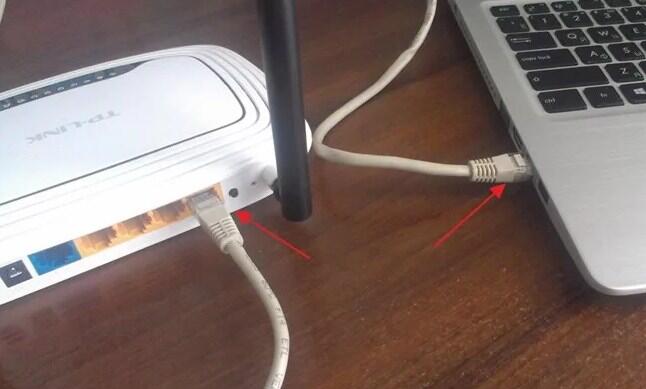
如果您已经完成了上一章中的所有操作,并且通过电缆直接从计算机或笔记本电脑连接到路由器,那么您所要做的就是启动浏览器并在地址栏中输入IP或DNS地址。TP-Link 路由器设置可通过以下地址访问:
• 192.168.1.1 在较新的型号上。
• 192.168.0.1 – 在旧设备上。
• http://tplinkwifi.net 或 http://tplinklogin.net 是任何 TP-Link 型号更常见的登录地址。
接下来,您将被要求从管理面板输入您的用户名和密码:
• 登录 – admin。
• 密码 – admin 或空字段。
• 如果您是第一次运行它,系统将要求您输入新的访问密码,然后开始配置。
• 如果此路由器是由ISP提供的,则密码可以是该提供商的公司名称。如果此选项不起作用,则需要致电Internet提供商的技术支持并在那里询问密码。
标准登录详细信息也可以在路由器下方的标签上找到。
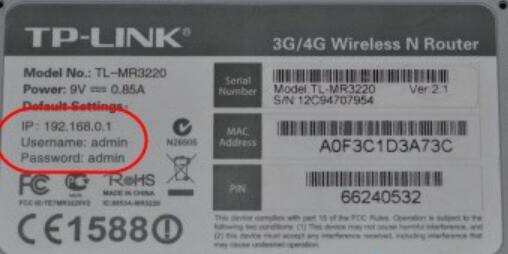
TP-link 路由器的菜单会因设备的固件和型号而异。
如果设备是新鲜的或具有标准配置,我们可以从 1 个步骤开始完成它。如果您已经设置了无线网络并且可以连接到该网络,请从步骤 4 开始。
1. 路由器背面应该有一个 WPS 按钮。或者带有波纹标志的类似 Wi-Fi 按钮。保持 3 秒钟,然后松开。
2. 接下来,在您的笔记本电脑上,单击右下角的 Wi-Fi,然后选择一个新的可用网络。如果您之前已经连接过它,请使用您的用户名和密码访问 Wifi。如果您刚刚启动路由器,则密码和网络名称都在标签上。
3. 如果您通过 WPS 技术连接,那么当您要求输入 PIN 或密码时,请再次按下路由器上的 WPS 按钮。
4. 接下来,启动浏览器并输入以下选项之一:
. 192.168.1.1
. 192.168.0.1
http://tplinkwifi.net
http://tplinklogin.net
5. 在管理面板中输入身份验证数据。
1. 在 Android 或 iOS 上运行 Wi-Fi。
2. 找到网络并建立连接。如果路由器已重置为出厂配置,则无线网络的名称将是路由器型号的名称。
3. 如果您看不到此设备的 Wi-Fi 网络,则说明它未运行。首先,按设备上的 WPS 或 Wi-Fi 按钮,然后尝试再次连接到应该已经可用的无线网络。
4. Wi-Fi 网络的登录名、密码和标准名称显示在路由器下方的标签上。
5. 接下来,启动浏览器并输入路由器的 IP 地址。或者您可以通过专用的智能手机软件配置路由器。
TP-Link 系绳电话软件
注意力!该程序仅支持多种路由器:TL-WDR 4300、TL-WDR 3600、Archer C7、TL-WDR3500 Archer C20、TL-WR941ND_V5、TL-WR940N_V2、Archer C9、TL-WR841N V9、Archer C5、TL-WR740N V5、Archer C2、TL-WR741ND V5、Archer C8、Archer C20i。
1. 连接后,从 Google Play 或 App Store 下载软件。为此,请在搜索栏中输入不带引号的程序名称 - “TP-Link Tether”。或者您可以从直接链接下载它:
1. 对于Android
2. 适用于 iPhone 和 iPad
2. 下载并安装。
3. 我们根据安装Internet和本地网络的说明启动并执行操作。
如果默认路由器地址不合适,则很可能是之前更改的。一旦我有了这种经历——我改变了标准地址,忘记了是哪一个。但别担心,认出他很容易。
1. 启动控制台。为此,请单击“开始”并在搜索栏中输入“CMD”。双击该应用。
2. 键入 ipconfig 并单击进入.

3. 向上滚动一点,在“主网关”行中,您将看到用于输入设置的 IP。
如果字符串为空,则两个设备之间的连接存在问题。您需要直接连接到LAN端口。如果您已经连接到一条直线,请检查电缆的连续性。路由器上的一个指示灯应闪烁。PC 或笔记本电脑上的网卡也应该闪烁。
很容易忘记管理面板上的密码。如果您参与了设置,那么值得记住组合,也许您在某处写下了这些数据 - 试着记住。如前所述,如果配置是由提供商的工程师完成的,那么您应该致电技术支持或将路由器重置为出厂配置。
注意!但请记住,重置后,您将不得不再次进行Internet和Wi-Fi设置。但这并没有错:我们的门户网站提供了配置所有已知路由器的所有可用说明——只需在上面的搜索栏中输入型号名称并阅读文章即可。
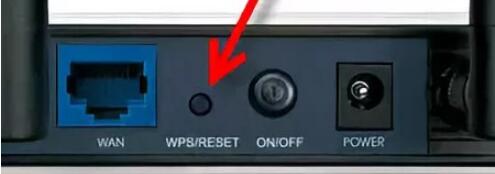
1. 找到设备背面的 RESET 按钮(可与 WPS 结合使用)。该按钮可以凹陷,看起来像一个小孔,因此您需要回形针或针头才能激活它。
2. 按住它 10-12 秒,直到路由器重新启动。
3. 之后,使用标准登录详细信息。
这很可能是因为 PC 或笔记本电脑具有具有不同子网的静态 IP 地址。
1. 左键单击托盘中的网络连接。
2. 接下来,选择“网络和共享中心”。
3. 现在单击“更改适配器参数”链接。
4. 右键单击可用且已启用的连接,然后转到“属性”。
5. 选择 TCPv4 协议,然后单击“属性”。
6. 在顶部字段中,设置自动 IP 检测。在DNS中,设置如上图所示的参数:8.8.8.8和8.8.4.4。
7. 单击“确定”以应用设置。
它仍然没有进来
在这种情况下,路由器可能已损坏。首先,我们拨打TP-Link的技术支持电话:
• 大陆地区0755- 26614005
• 路由器、调制解调器、交换机的设置和固件可以在官方网站上找到。
如果电话不可用,您可以在信中描述您的问题并将其发送给在线客户对话窗口 (tp-link.com.cn)。

利用tplogin.cn管理页面配置 TP-Link 路由器的 VPN 功

如何在tplogin.cn管理页面中绑定 TP-Link 路由器的 MA
Copyright © 2023 192.168.1.1路由器设置(jc.a300.cn/wirelessrouter)版权所有 All Rights Reserved.
联系邮箱:9145908@qq.com





