
TP-Link TL-MR3220 路由器是利基市场中为数不多的可与 3G/4G 调制解调器配合使用的设备之一,可让您将移动互联网分发给整个家庭的客户。除了Wi-Fi模块外,它还配备了用于连接计算机或笔记本电脑的LAN端口,以及用于分配通过双绞线接收的Internet的WAN接口。有了它,可以轻松组织家庭局域网,以便在 PC、智能电视和小工具之间进行数据交换。
路由器开发商保证设备与路由器销售地区的所有调制解调器和无线数据交换标准兼容。其他好处包括:
• 高带宽 – 高达 150 Mbit/s;
• 与通过不同接口连接并在不同技术上运行的调制解调器兼容;
• 无需输入密码即可快速连接到接入点
• 记录每个流的统计信息;
• 管理功能允许您为每个客户端设备指定带宽。
让我们来看看TP Link MR3220是如何设置的,以及它是否真的像制造商声称的那样好。
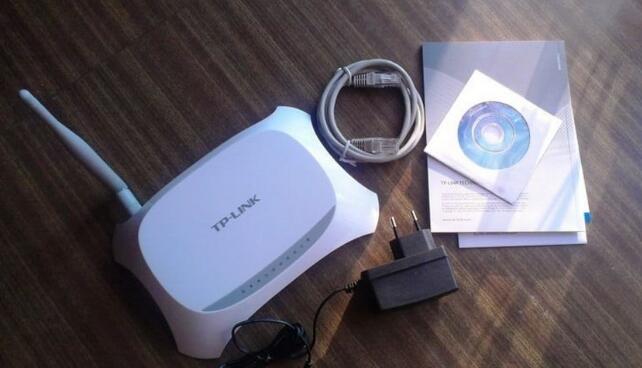
由厚纸板制成的白色盒子上标有 TL-MR3220 的主要特性,其中包含:
• 互联网分销商本身;
• 5 dBi 增益天线;
• 用于连接电网的适配器;
• 跳线连接到计算机进行定制;
• 驱动光盘(建议立即更新)
• 纸质文档。
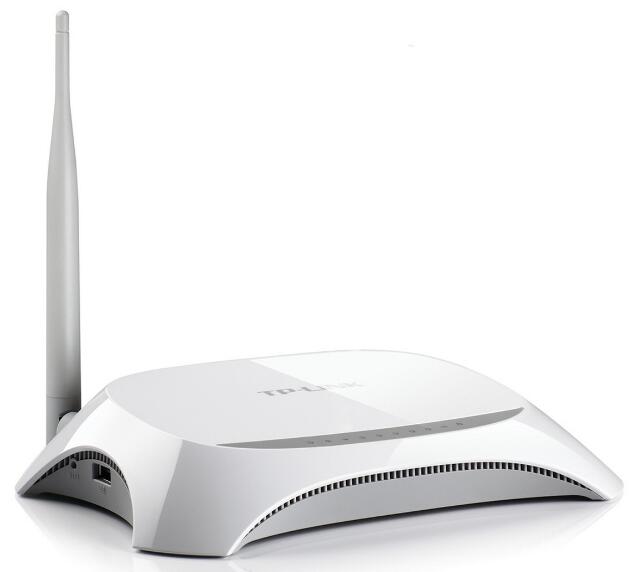
机箱的上面板配备了许多指示器,通过这些指示器,用户可以了解设备的操作模式:
• 电源 – 发光,表示已插入。
• 系统:烧录 – 路由器加载,闪烁 – 操作错误。
• WLAN – 电缆是否从提供商连接。
• LAN1-LAN4 – 相应插座中存在网线,闪烁 – 有连接,但设备不使用 Internet。
• USB:闪烁 – 与调制解调器通信,刻录 – 调制解调器已连接但处于非活动状态。
• WPS:慢闪 – 连接已建立,快速 – 快速连接错误,刻录 – 存在连接成功。
后面板通常保留用于以下连接器:
• 广域网。
• 4×局域网。
• 电源适配器连接器。
• 按钮关闭设备。
• 组合:恢复出厂设置(十秒保持)和 WPS。
侧面板配有几个按钮:快速断开或打开无线网络以及调制解调器的 USB 端口。底部有一张带有技术信息的贴纸。
在固件的修改版本上,USB 用于连接闪存驱动器以共享它或更新固件。
首先,建议更新固件,因为从路由器打包到用户开始操作的那一刻,开发人员显然不止一次发布了新固件。为此,您需要在外壳底部的贴纸上找出设备的版本。
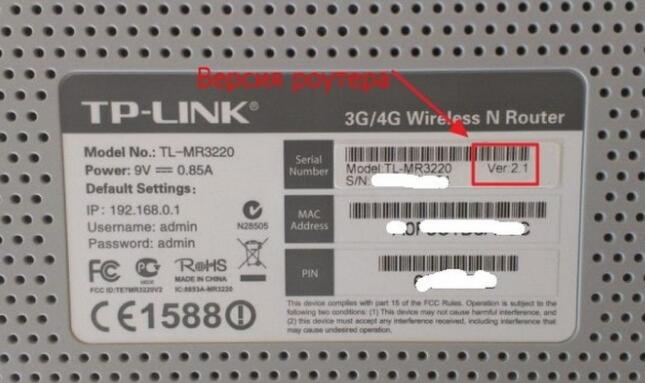
1. 转到路由器的官方页面并下载包含所需版本固件的存档。
2. 我们会在任何方便的地方解压缩收到的档案。
3. 将电源适配器连接到设备,将跳线连接到设备以及将配置 TP Link TL-MR3220 路由器的计算机。
4. 打开 Internet 浏览器并导航到贴纸上指示的 IP 地址。这通常是 192.168.0.1。
5. 输入您的用户名和密码 - 在这两种情况下都是“admin”。
6. 转到最后一项“系统工具”,然后选择“固件更新”。
7. 单击“浏览”并指定扩展名为“bin”的文件的路径,该文件已从存档中解压缩。
8. 更新路由器,这将重新启动路由器。
您已准备好开始配置。基于路由器旨在分发从 3G/4G 调制解调器接收的 Internet,让我们从这个开始。
在此处观看视频说明:
最好将调制解调器直接连接到路由器,绕过所有中文适配器和延长线,尽管它们的使用通常是不可避免的 - 调制解调器通常必须抬起以寻找更好的信号。使用“快速设置”向导和手动进行配置。
在包含主要配置参数的部分中,选择“快速设置”,然后指定“仅限 3G/4G”项,之前已通过 USB 连接调制解调器。

利用tplogin.cn管理页面配置 TP-Link 路由器的 VPN 功

如何在tplogin.cn管理页面中绑定 TP-Link 路由器的 MA
Copyright © 2023 192.168.1.1路由器设置(jc.a300.cn/wirelessrouter)版权所有 All Rights Reserved.
联系邮箱:9145908@qq.com





