
Astound路由器基于 Web 的 UI 允许您在 http://192.168.0.1 或 http://192.168.1.1 更改 WiFi 密码、网络名称 (SSID) 和默认路由器设置。
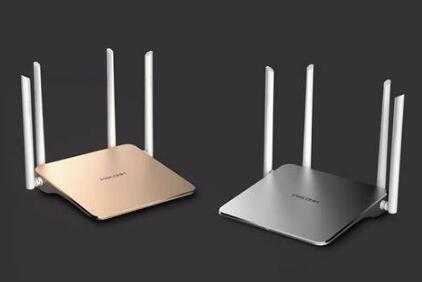
1. 打开浏览器,在地址栏中输入192.168.0.1或192.168.1.1。
2. 输入用户名和密码,然后单击登录。
3. 您将登录到Astound路由器设置。
默认 IP 地址、用户名和密码
注意: 默认 IP 地址、用户名和密码将印在路由器底部的贴纸上。
相关品牌路由器的默认用户登录信息
| 品牌 | IP 地址 | Username | Password |
|---|---|---|---|
| TP-Link | 192.168.0.1 | admin | admin |
| Arris | 192.168.0.1 | admin | password |
| ASUS | 192.168.1.1 | admin | admin |
| Calix | 192.168.1.1 | admin | Printed on device label |
| Eero | App only | App only | App only |
| Hitron | 192.168.0.1 | cusadmin | password |
| Linksys | 192.168.1.1 | admin | admin |
| Motorola | 192.168.1.1 | admin | motorola |
| NETGEAR | 192.168.1.1 | admin | password |
| PACE | 192.168.0.1 | Printed on device label | Printed on device label |
| Technicolor | 192.168.0.1 | Leave blank | Leave blank |
| Ubee | 192.168.0.1 192.168.100.1 |
user | user |
| Ultra TV | 192.168.100.1 192.168.0.1 |
Admin | password |
如何更改惊人的Wi-Fi密码和网络名称?
1. 登录到路由器的设置。
2. 导航到 Wi-Fi 设置/无线设置/WLAN 设置。
3. 在网络名称 (SSID) 字段中输入 Wi-Fi 网络名称。
4. 在 Wi-Fi 密码/预共享密钥/密码短语字段中输入 Wi-Fi 密码。
5. 单击保存/应用。
上一篇:One NZ路由器设置
下一篇:Comtrend路由器登录设置

利用tplogin.cn管理页面配置 TP-Link 路由器的 VPN 功

如何在tplogin.cn管理页面中绑定 TP-Link 路由器的 MA
Copyright © 2023 192.168.1.1路由器设置(jc.a300.cn/wirelessrouter)版权所有 All Rights Reserved.
联系邮箱:9145908@qq.com





