
TP-LINK 的 TL-WR941ND 无线路由器(及其具有固定天线的 TL-WR941N 变体)是创建小型办公室或家庭计算机网络的绝佳工具。该设备因其价格低廉、功能强大的处理器而广受欢迎,该处理器安装在功能更强大、更昂贵的型号中,存在三个 5 dBi 的可拆卸天线,以信号覆盖最大区域,带宽为 300 Mb/s。 让我们仔细看看 TP-LINK TL-WR941ND 并针对各种网络执行其初始配置。
在 TL-WR941ND 的黑色前面板上有许多指示灯:
• PWR – 设备连接到电源后发光。
• SYS – 在操作过程中亮起,并在发生系统错误后闪烁。
• WLAN – 无线模块正在工作。
• 4 x LAN – 双绞线连接活动。
• WAN – 与提供商的连接。
• QSS – 使用同名技术的连接可用性。
在后面板上有用于关闭电源、重置设备以及通过 LAN 将其连接到网络和设备的按钮。
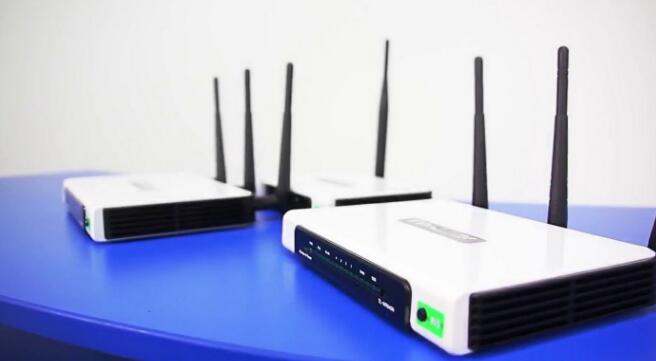
在我们了解如何配置 TP-LINK TL-WR941ND 路由器之前,让我们将其连接到计算机或笔记本电脑,以及提供商以接收将要分配的流量。这分两步完成:连接到公寓或房屋的电缆连接到WAN端口,随附的网线一端连接到LAN接口之一,另一端连接到PC。
现在,您可以继续进行配置。您只需要一个 Internet 浏览器。不要忘记将路由器连接到网络。
1. 打开浏览器并转到页面 192.168.0.1(在第一个模型中,放置一个而不是 0)。
2. 输入授权数据 – 在两个字段中输入“admin”并进入设置界面。
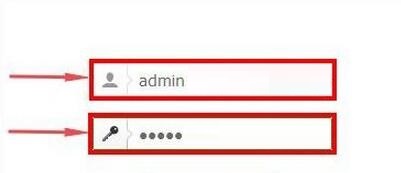
在家庭网络中,没有必要更改它,任何人都不太可能将路由器连接到他们的 PC 上弄脏。这是“以防万一”并根据设备制造商的建议完成的。在“系统工具”部分,单击“密码”子部分并填写所有字段。
要在忘记密码时重置密码,请使用外壳背面的重置按钮。按住它约 5 秒钟。
在 TP-LINK TL-WR941ND 路由器上为移动设备配置 Wi-Fi 网络只需几个步骤。
1. 进入后 web 界面,转到“无线模式”选项卡并打开其设置。
2. 输入网络名称、其位置区域、广播模式、信道及其宽度,以及接入点名称到网络的传输。让我们解释一些要点:
• 模式 – 如果新旧设备都在网络中工作,请选择混合设备(Wi-Fi 模块将以最旧客户端支持的模式广播);
• 信道 – 当检测到来自邻居的干扰时,选择最自由的信道(使用 SSID)或指定自动检测它的选项是有意义的;
• SSID广播选项负责扫描周围区域无线接入点的任何人对网络的可见性。如果禁用它,则只有在知道其名称和密码的情况下才能连接到网络。
3. 在下一小节中,选择推荐的(最佳)加密模式并输入访问密钥。
4. 保存配置并通过系统工具重新启动硬件。
对于提供动态IP的用户,配置将是最简单,最快的:在“网络”部分,单击“WAN”,在第一行中将连接类型指定为“动态IP”并保存设置。
动态 IP
在这里,根据连接类型,您必须指定一些附加参数。
PPTP系列
1. 在下拉列表中选择“PPTP/PPTP Russia”。
2. 输入与提供商签订的合同中指定的用户名和密码以及服务器地址,或者如果手头没有文件,请向服务提供商查询。
3. 将最后一个选项中的复选框移动到“自动连接”位置,以在打开 PC 或从睡眠模式唤醒后建立连接。
4. 保存参数。
如果使用静态 IP 地址,请选择该地址并输入提供商提供的其余数据:DNS、子网掩码、网关。
除了第一行之外,一切都与 PPTP 的情况完全相同。在其中,选择“L2T/L2T Russia”。
另外,我们不要重复自己:在下拉列表中选择“PPPoE/PPPoE Russia”,输入授权数据,选择物理地址类型(如果是静态地址,请指定它和子网掩码)、连接模式,然后保存设置。

利用tplogin.cn管理页面配置 TP-Link 路由器的 VPN 功

如何在tplogin.cn管理页面中绑定 TP-Link 路由器的 MA
Copyright © 2023 192.168.1.1路由器设置(jc.a300.cn/wirelessrouter)版权所有 All Rights Reserved.
联系邮箱:9145908@qq.com





