
D-Link 路由器可以在短短几分钟内完成配置,一旦您配置并设置了路由器,您的 Wi-Fi 连接将设置好,您将能够通过 D-Link 路由器连接到互联网。
在继续操作之前,请确保以太网电缆连接到调制解调器或将活动数据插孔连接到路由器背面的以太网端口。
请按照以下步骤设置您的 D-Link 路由器 –
1. 打开 D-Link 路由器的电源。
2. 使用以太网电缆或 WiFi 将 PC 连接到路由器。
3. 连接 PC 后,打开 Web 浏览器并转到 http://192.168.0.1 或 http://192.168.1.1(默认网关地址可能因型号而异,此处是默认路由器 IP 地址列表)。
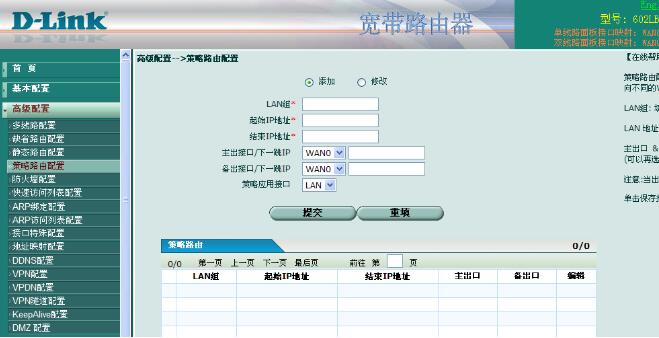
4. 将出现一个登录页面。默认用户名为 admin,密码字段留空。点击登录。
5. 现在,您可以使用 Internet 连接设置向导配置和设置路由器。
6. 在无线设置下,输入 SSID(WiFi 名称)和密钥(密码)。
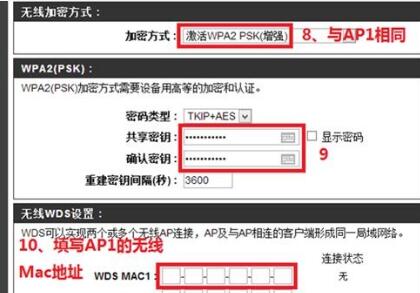
7. 在“WAN 设置”下,选择“连接类型:DHCP/PPPoE/静态”(您可以向 ISP 询问您的 Internet 连接和所需的详细信息)。
8. 配置互联网连接后,您可以单击“保存并连接”,路由器现在将连接到Internet。
9. 然后,您可以访问无线设置并设置您的 Wi-Fi 网络,包括其 SSID 和密码。

利用tplogin.cn管理页面配置 TP-Link 路由器的 VPN 功

如何在tplogin.cn管理页面中绑定 TP-Link 路由器的 MA
Copyright © 2023 192.168.1.1路由器设置(jc.a300.cn/wirelessrouter)版权所有 All Rights Reserved.
联系邮箱:9145908@qq.com





