
你好!今天我有一个计划来设置 TP-Link TL-WR940N 路由器。像往常一样,一开始我们将对设备及其特性有所了解,然后我们将直接进行设置。开始!
带有三根天线的无线路由器适用于家庭和小型办公空间。制造商声称最大数据传输速度为 450 Mbps,足以观看高分辨率视频、玩在线游戏和下载大文件。
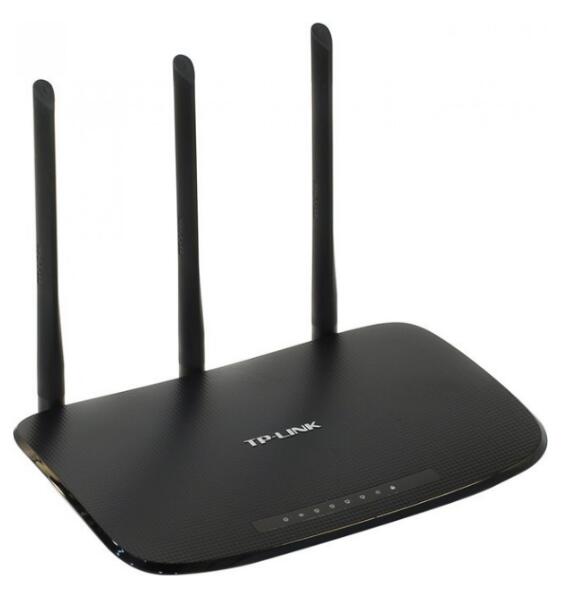
网络设备支持 3 种操作模式:路由器、接入点、信号扩展器。可以通过多语言WEB界面或通过Android和iOS应用程序-Tether进行配置。价格从125起。
主要规格及功能:
• Wi-Fi 模块的频率为 2.4 GHz。
• 协议支持 – 802.11b/g/n。
• 发射机功率为 20 dBm。
• 天线增益为 5 dBi(每个)。
• 5 个端口(1 个 WAN,4 个 LAN)– 100 兆位。
• IPv4 和 IPv6 支持。
• 能够创建访客网络。
所有规格和价格均适用于 V6 型号!在其他版本上,参数可能会有所不同!
在设置 TP-Link TL-WR940N 路由器之前,您需要准备好它。建议使用电缆连接进行初始配置。如果这是不可能的,那也没关系——所有的工作都可以通过 Wi-Fi 完成。
将 Internet 电缆连接到蓝色 WAN 端口(在新型号上签名为 Internet),然后将跳线插入任何黄色(LAN 或以太网)端口。将电源线的另一端连接到 PC 的网络接口板。您可以将路由器插入电源插座。
如果您要“无线”设置设备,则需要连接到 Wi-Fi。最有可能的是,它不会受密码保护。如果您需要网络密钥,可以在路由器背面查找它。如果设备之前已设置,密码未知,则需要恢复出厂设置。但更多内容见下文。
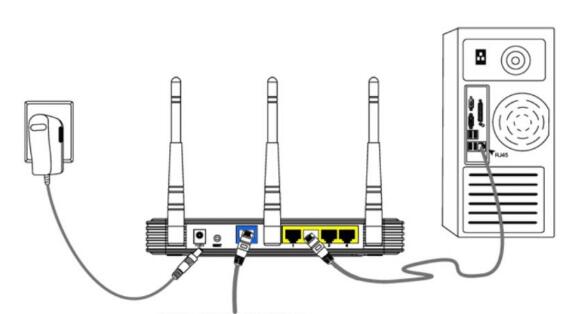
检查指标。如果一切连接正确,路由器将有一个电源图标、Wi-Fi 和互联网指示灯(蓝色)。
首先,我总是建议检查连接到路由器的操作系统设置。我来告诉你“windows10”的例子:
• 通过“开始”转到“Windows设置”,然后前往“网络和Internet”。
• 在左侧列表中,选择“以太网”,然后在主字段中查找“适配器设置设置”。
• 此时将打开“网络连接”页,您可以在其中右键单击网络并选择“属性”。
• 在打开的窗口中,在列表中查找版本 4 协议,然后单击“属性”。
• 在“常规”选项卡中,您需要选中复选框以自动获取 IP 和 DNS 服务器地址。
• 单击“确定”按钮确认设置正确。
您现在可以配置您的路由器。
我相信我们所有的读者都已经熟记了这一部分,但我会重复一遍。要配置 TP-Link TL-WR940N 路由器,您需要进入“管理面板”。我会告诉你该怎么做(该指南适用于任何型号的 TP-Link 设备):
• 在地址一中启动您最喜欢的网络浏览器!输入 tplinkwifi.net 行(如果您有旧的路由器版本 – 192.168.0.1 或 192.168.1.1)。
• 将出现一个登录窗口,您需要在其中输入用户名和密码(两个字段中的管理员)。
• 点击“输入”。
系统会提示您进入快速设置,您需要单击“下一步”。通常,此选项适合普通用户,因此我将描述该过程:
1. 在“自动配置互联网连接”页面,您需要指定国家、城市、提供商和连接类型(您可以从合同中找到),单击“下一步”。
2. 在“无线模式”页面上,您可以更改网络名称(SSID)并指定您的安全密钥,单击“下一步”。
3. 使用“完成”按钮应用参数。
“简单”的另一个选择是通过实用程序在 TP-Link TL-WR940N 路由器上的可用配置。如果您购买了新设备,则附带一张 CD。将其插入驱动器。选择要使用的路由器型号,然后单击快速设置向导。
选择您的语言,然后单击开始。该向导将为您提供安装和配置路由器的所有方法。所有说明都是不言自明的。之后,单击“完成”。

利用tplogin.cn管理页面配置 TP-Link 路由器的 VPN 功

如何在tplogin.cn管理页面中绑定 TP-Link 路由器的 MA
Copyright © 2023 192.168.1.1路由器设置(jc.a300.cn/wirelessrouter)版权所有 All Rights Reserved.
联系邮箱:9145908@qq.com





