
本文将向大家介绍如何通过手机配置无线路由器。如果是多台路由器组网或者其他类型设备,第一次设置的过程可能稍有不同,请选择对应的产品类型查看文档:
•TP-LINK无线路由器易展组网设置方法(配置多台易展路由
将运营商宽带网线连接到路由器的任意一个端口作为WAN口。
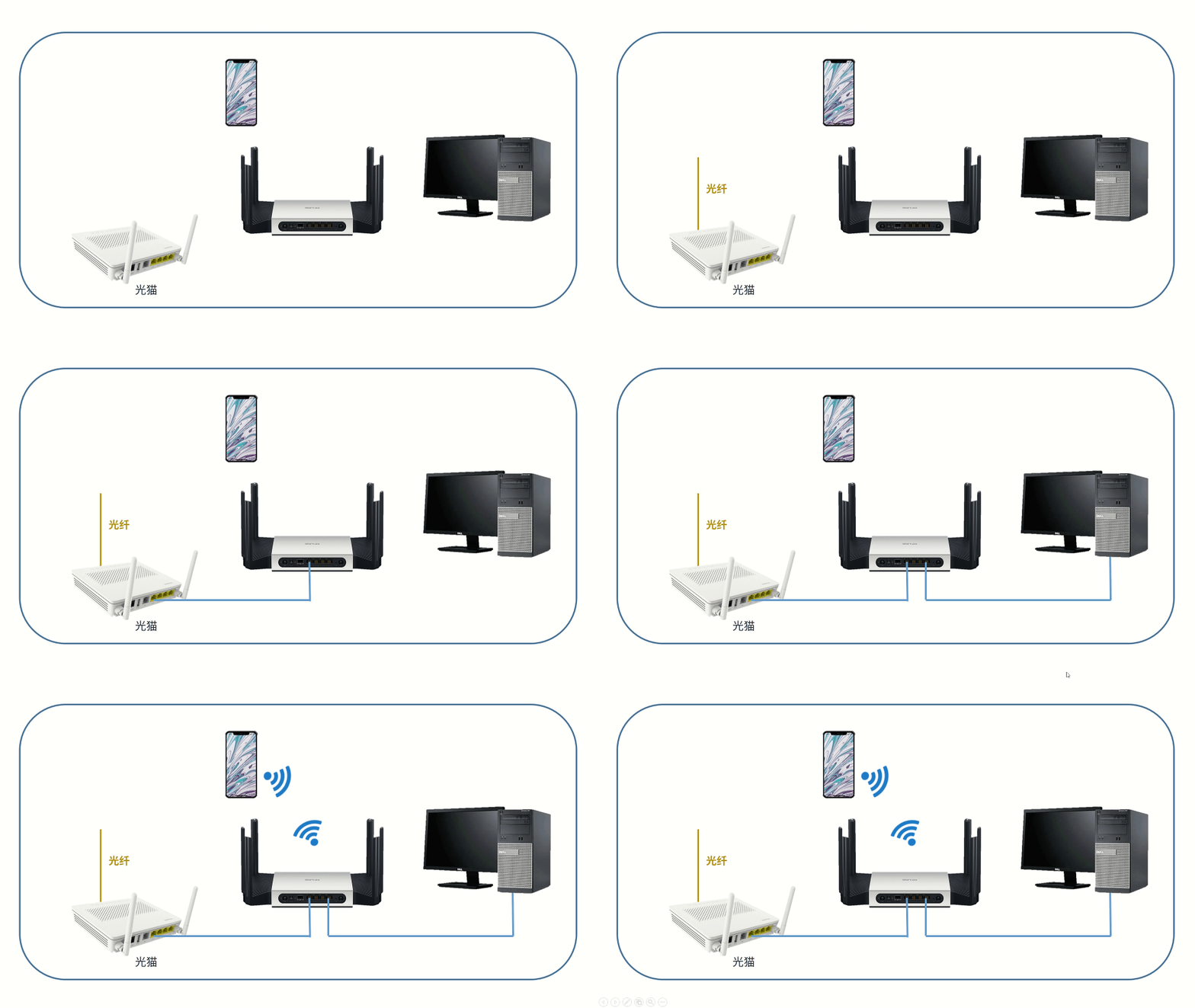
线路连好后,对应连接网线的端口指示灯会常亮或闪烁。如果插了网线指示灯不亮,则表明线路连接有问题,请确认设备供电或者使用的网线是否有异常。
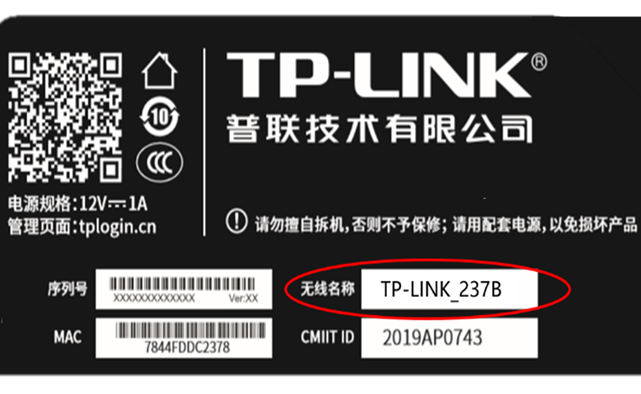
(1)在路由器的底部标贴上查看路由器出厂的无线信号名称。
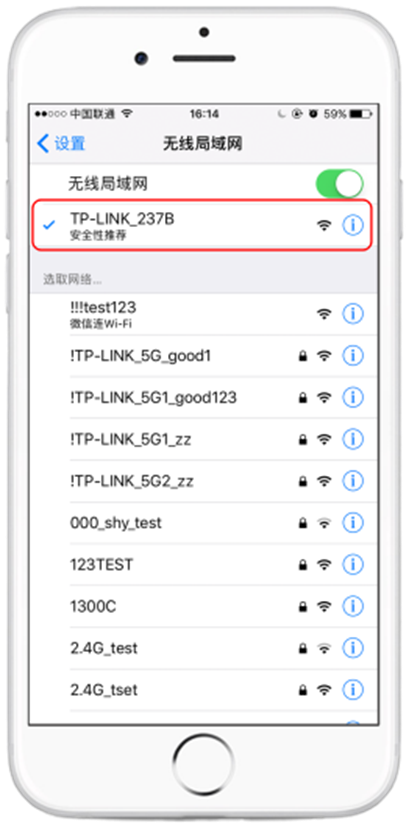
(2)打开手机的无线设置,连接路由器出厂的无线信号。
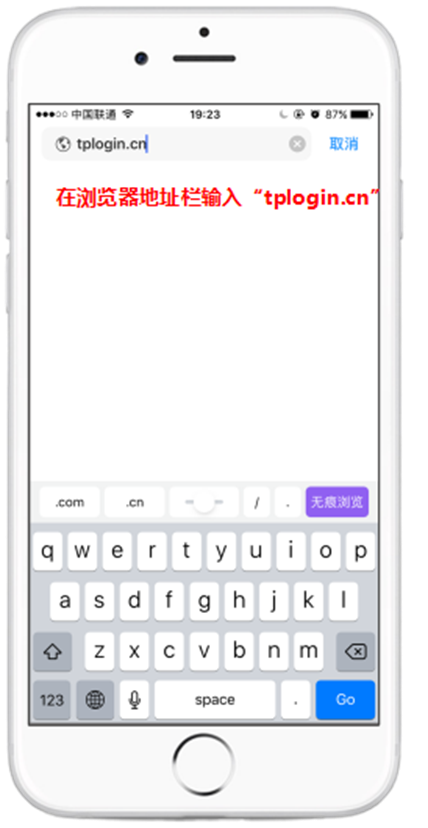
(3)连接Wi-Fi后,手机会自动弹出路由器的设置页面。若未自动弹出请打开浏览器,在地址栏输入tplogin.cn。在弹出的窗口中设置路由器的登录密码,(密码长度在6-32位区间),该密码用于以后管理路由器(登录界面),请妥善保管。如下图:
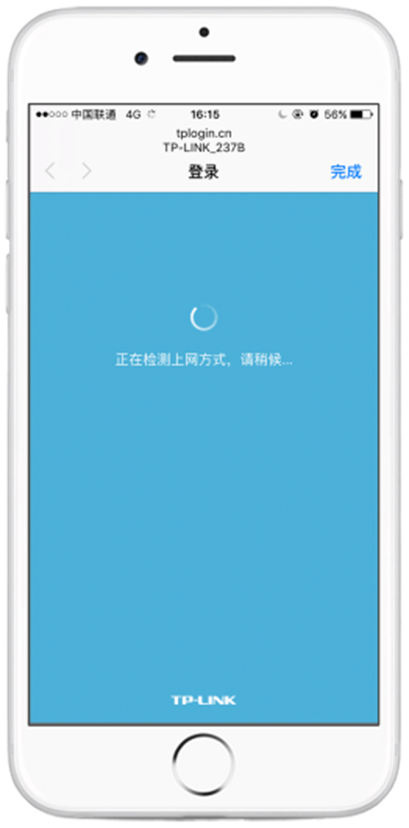
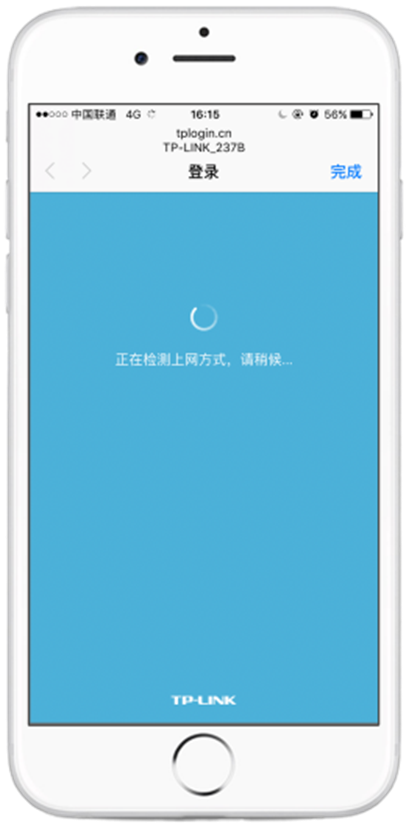
(4)登录成功后,路由器会自动检测上网方式。
1)若上网方式检测为自动获取IP上网,则直接点击下一步,无需更改上网方式,如下图:
2)若检测到上网方式为宽带拨号上网,则需要输入运营商提供的宽带账号和密码,输入完成后点击下一步进行设置,如下图:
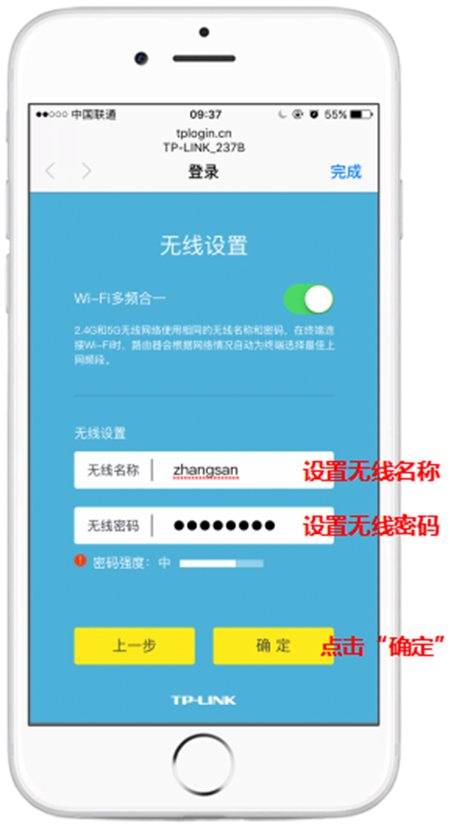
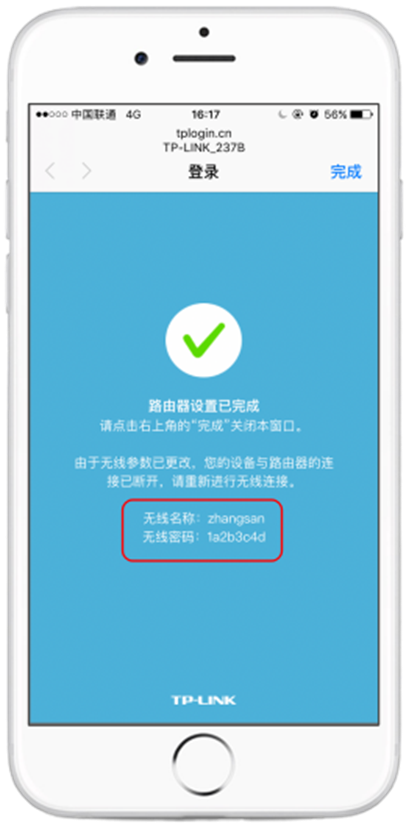
(5)设置路由器的无线名称和无线密码,设置完成后,点击“完成”保存配置。请一定记住路由器的无线名称和无线密码,在后续连接路由器无线时需要用到。
(1)手机搜索设置后的无线名称,并输入无线密码,重新连接无线。重连后即可上网。
(2)有线电脑使用网线连接到路由器的LAN口,确认指示灯亮起,无需其他操作即可上网。

利用tplogin.cn管理页面配置 TP-Link 路由器的 VPN 功

如何在tplogin.cn管理页面中绑定 TP-Link 路由器的 MA
Copyright © 2023 192.168.1.1路由器设置(jc.a300.cn/wirelessrouter)版权所有 All Rights Reserved.
联系邮箱:9145908@qq.com





