
我收到了读者反馈其中包含以下问题:“TP-Link 路由器上的 QSS – 它是什么,它的用途是什么,以及我如何使用它?因此,首先,让我们考虑缩写名称“QSS”或快速安全设置,可以直译为“快速安全设置”。目前还不清楚,但如果你深入挖掘,就会发现QSS与WPS(Wi-Fi保护设置)相同。
WPS应该已经为很多人所熟知,因为这是几乎所有路由器,电视,电话,打印机以及所有可以连接到无线网络的设备中使用的名称。
WPS 和 QSS 允许您在不知道密码的情况下快速将设备连接到路由器。举个例子:你去朋友家要求Wi-Fi连接。当然,这位朋友不记得密码了,因为他上次输入密码是在几年前。但别担心,您可以使用此按钮进行连接。
我将向您展示电话和路由器的示例。但实际上,几乎所有设备都可以用这种方式连接。目前,几乎所有现代设备:电视、平板电脑、打印机、笔记本电脑都支持此功能。
1. 在手机上,像往常一样打开 Wi-Fi,然后转到将显示所有已知网络的部分。我们在其他设备上也这样做。
2. 现在单击所需的无线网络,系统将要求您输入密码。在手机上,您可以转到高级设置以通过 WPS 进行连接——正如我所说,此功能在其他设备中的名称略有不同。
3. 接下来,您将看到连接的简短说明。就我而言,我需要按住 QSS 按钮 5 秒钟。但要小心,因为在某些 TP-Link QSS (WPS) 路由器中,该按钮还与重置按钮配对,当按下该按钮长达 10 秒钟时,会将路由器重置为出厂设置。路由器上的 QSS 按钮可以位于背面,端口位于重置按钮旁边。
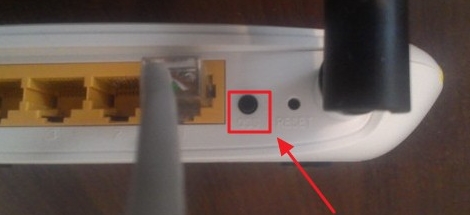
4. 之后,应该会发生连接。
让我马上说,WPS或QSS按钮本身不会造成任何危险。也就是说,即使您不小心点击了它,另一个人也无法连接。由于设备的配对是在短时间内进行的,因此仅在从主设备发送请求时才进行。但是有一个小缺点,即默认情况下,除了按钮连接外,您还可以使用仅由 8 位数字组成的简单 PIN 码进行连接。
注意!事实是,QSS 是一项仅在具有旧固件的旧 TP-Link 路由器上可用的功能。现在在新固件上,名称已更改为WPS。
因此,当您第一次设置它时,您应该将其完全关闭。但我之所以这样说,是因为我刚才提到的这 8 位数字很容易被蛮力破解。在大约 2-3 小时内,您可以破解此连接。无论您的Wi-Fi密码有多复杂,都无关紧要。
因此,仍然值得禁用它。为此,请通过 Wi-Fi 或电缆连接到您的路由器。打开任意浏览器,键入 192.168.1.1 或 http://tplinklogin.net 地址栏。接下来,您将被要求输入您的用户名和密码 web 界面。在这里,您需要记住在第一次设置期间输入的数据。如果它不是由您设置的,而是由提供商的员工设置的,请致电他们并找出密码。
TP-Link 路由器上的 QSS 按钮:它的用途以及如何关闭 QSS 功能
到达那里后,您会在左侧找到“QSS”部分。它也可以在“无线”部分找到。现在,要禁用,只需单击“禁用QSS”。您还可以更改 PIN 码或获取新 PIN 码。断开连接后,QSS 灯或路由器前面的灯应熄灭。

利用tplogin.cn管理页面配置 TP-Link 路由器的 VPN 功

如何在tplogin.cn管理页面中绑定 TP-Link 路由器的 MA
Copyright © 2023 192.168.1.1路由器设置(jc.a300.cn/wirelessrouter)版权所有 All Rights Reserved.
联系邮箱:9145908@qq.com





