
带USB接口的双频无线路由器系列产品接上移动存储设备后,可实现网络存储共享功能。连接至无线路由器的网络终端设备可访问到网络共享服务器中的文件资源,轻松分享照片、电影、音乐等。
双频路由器网络共享服务器的设置方法可参照:http://jc.a300.cn/wirelessrouter/set/7999.html
下面以分别介绍Windows、Android、iOS三种操作系统如何访问双频无线路由器网络共享服务器的共享资源。
一、Windows操作(以XP操作系统为例)
1、计算机通过网线或者无线连接到无线路由器;
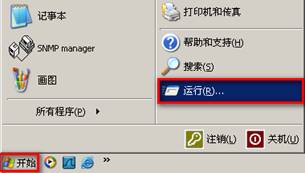
2、点击计算机右下角“开始”,选择“运行”;
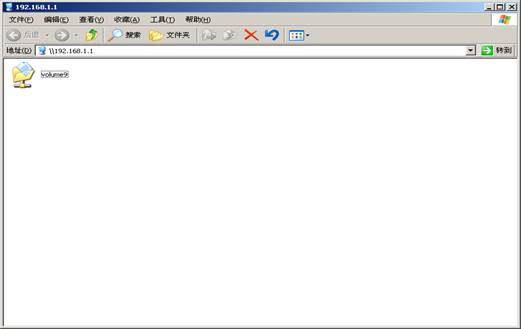
3、在“运行”中输入\\192.168.1.1或“\\tplogin.cn”,点击“确定”,即可访问网络共享服务器。
二、Android系统
安卓手机不能直接访问网络中的共享资源,需要下载相关的应用软件才可以实现访问,此处推荐使用“ES文件浏览器”。
1、手机通过无线连接到无线路由器;
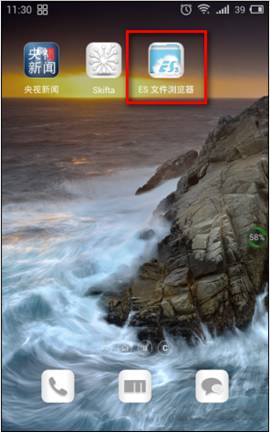
2、运行“ES文件浏览器”,选择“网络”—“局域网”;
3、点击“扫描”,扫描到网络共享服务器“192.168.1.1”或“tplogin.cn”,点击打开。选择“volume9”,即可访问网络共享服务器的内容。
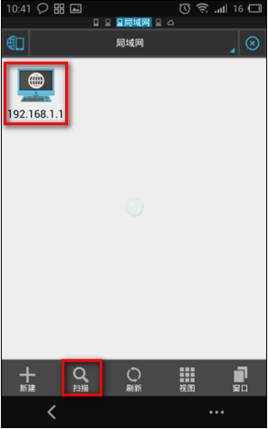
至此,通过第三方软件“ES文件浏览器”就已实现安卓手机访问无线路由器的共享资源了。
三、IOS系统(以iPhone为例)
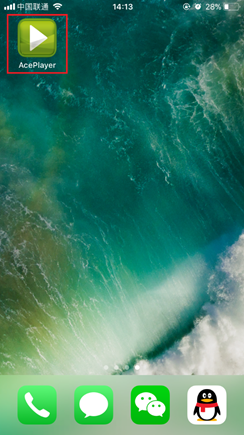
苹果设备不能直接访问网络中的共享资源,需要在AppStore中下载相关的应用软件才可以实现访问,此处推荐“AcePlayer”,方法如下:
1、iPhone通过无线连接到无线路由器;
2、iPhone上运行应用程序“AcePlayer”,选择“媒体浏览器”—“Samba服务器”;
3、点击右上角“+”,添加服务器,输入无线路由器的IP“192.168.1.1”或域名“tplogin.cn”;
注意:若在设置网络共享时勾选了“使用密码访问”,需在此处填入相应的用户名和密码。

4、打开服务器,即可访问到无线路由器的网络共享资源。
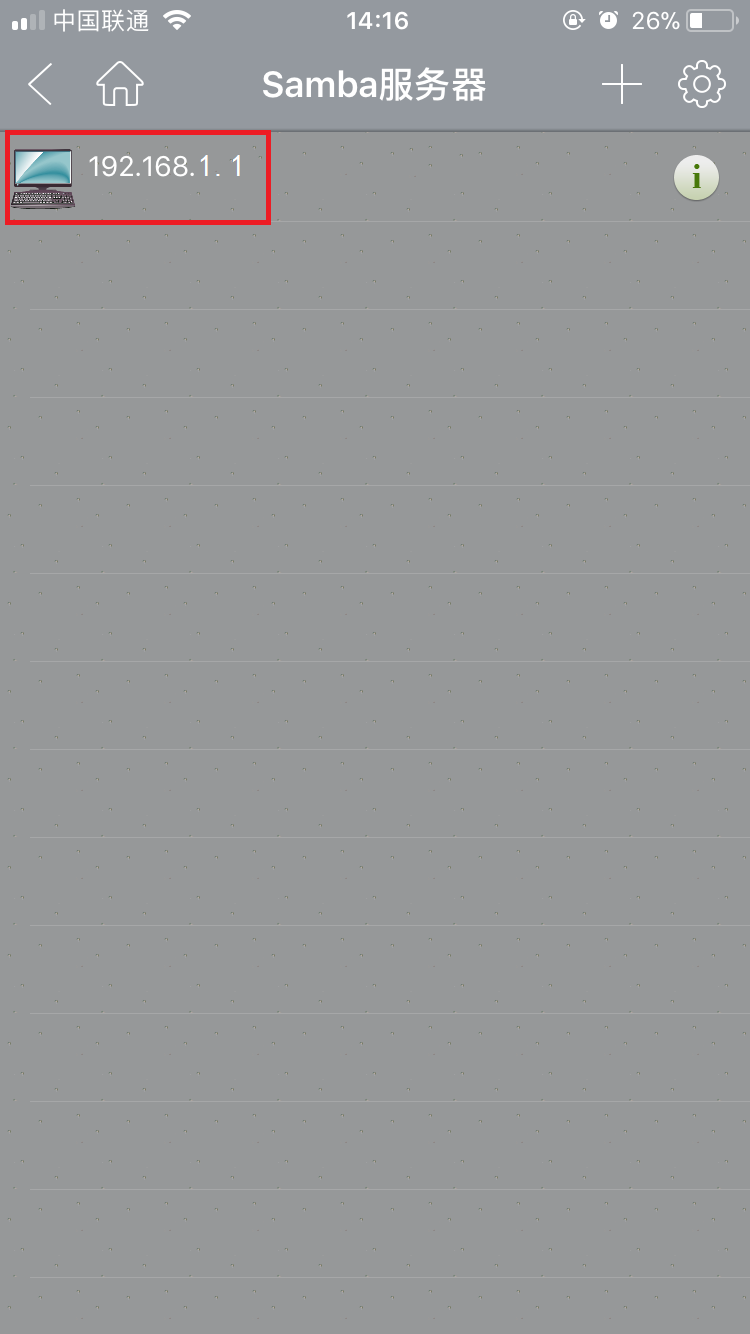
至此,通过第三方软件“AcePlayer”就已实现iPhone访问无线路由器的共享资源。
注意:全家通智享路由X43子路由,只能通过子路由的IP地址访问共享资源。

TP-Link 路由器tplogin.cn管理页面中的 DDNS 功能配置

tplogin.cn管理页面与 TP-Link 路由器的安全设置
Copyright © 2023 192.168.1.1路由器设置(jc.a300.cn/wirelessrouter)版权所有 All Rights Reserved.
联系邮箱:9145908@qq.com


