
华为路由 H6 由母路由和子路由组成,新购买或已恢复出厂设置的华为路由 H6 首次配置组网后,可将家里的上网设备通过有线、无线的方式接入网络,提供比单台路由器更好的 Wi-Fi 覆盖。
一、下载安装智慧生活 App
手机/平板下载智慧生活 App(在应用市场搜索下载或扫描路由器底部二维码下载),并完成安装,若已安装请确保 App 版本为最新。
二、连接线缆
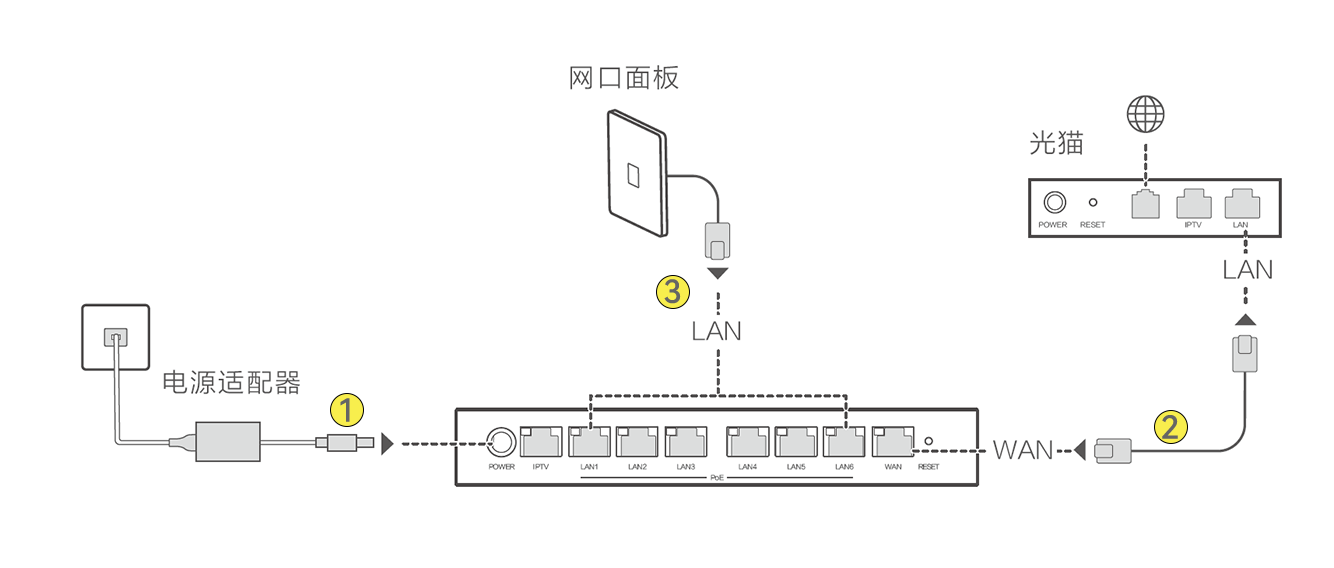
1. 取出母路由,连接电源适配器,接通电源。
2. 用网线连接母路由器的 WAN 口和外网(如宽带猫/光猫的 LAN 口)。
3. 将其他房间的预埋网线(连接了网口面板)的水晶头插入到母路由器的 LAN 口。
三、开始配置
1. 将手机/平板拿到路由器附近,连接路由器的默认 Wi-Fi(Wi-Fi 名称查看母路由底部铭牌,无密码)。
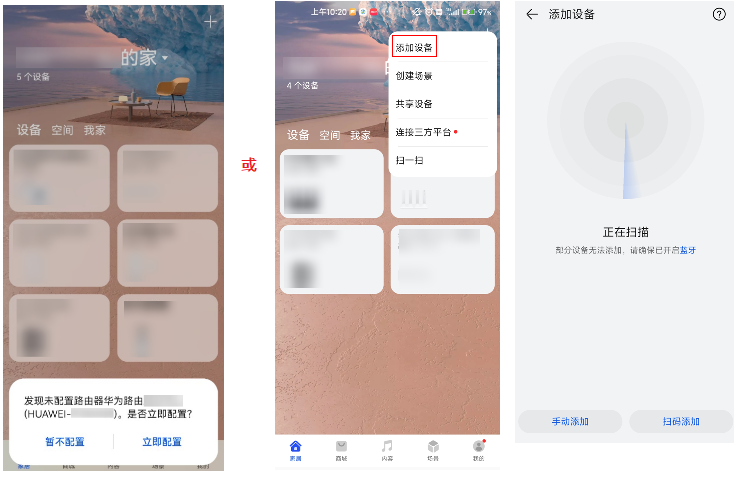
2. 打开智慧生活 App,底部弹窗提示发现新设备,点击立即配置 ,点击下一步,请您仔细阅读用户许可协议、隐私声明,同意后请勾选并点击开始配置。
若未弹窗提示发现新设备,请点击首页右上角的 ,点击添加设备 ,选择已扫描的设备。
若您曾开启过换机备份功能,会检测到旧路由的配置信息。若需要,可点击选择需要恢复的备份,直接恢复为旧路由的配置;若不需要,请点击不使用该备份,设为全新路由,继续按照以下步骤配置。
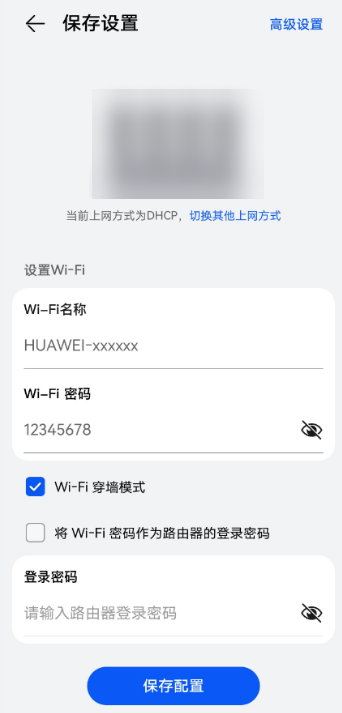
3. 路由器会自动检测您的上网方式。
o DHCP 自动获取 IP:无需手动操作,路由器会自动拨号、获取动态 IP 。
o PPPoE 宽带帐号上网:需要手动输入宽带帐号和宽带密码,请咨询宽带运营商,或从旧路由获取。
o 静态 IP:需要手动设置IP 地址、掩码、网关和 DNS,请咨询宽带运营商。
4. 设置路由器新的 Wi-Fi 名称、 Wi-Fi 密码、登录密码(用于登录 Web 管理页面),建议勾选将 Wi-Fi 密码作为路由器的登录密码。
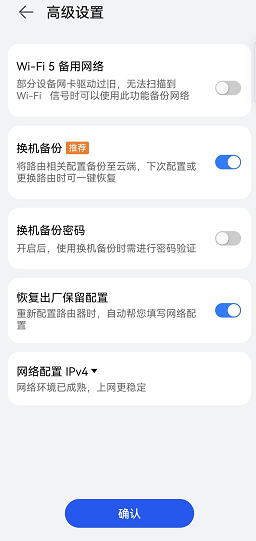
5. 点击页面右上角高级设置,选择您需要的路由设置。
o Wi-Fi 5 备用网络(部分路由器无此项):开启后,部分终端设备由于兼容性问题无法连接主 Wi-Fi 时,可以连接此备用 Wi-Fi 。
o 换机备份(iOS 设备无该选项):建议开启换机备份,下次重新配置或更换路由器时可一键恢复配置信息。
o 其他选项建议保持默认。
6. 保存配置后,按照页面提示进行操作,将路由器绑定智慧生活 App。母路由指示灯变为蓝色常亮,即配置成功。
四、安装子路由
母路由完成上网设置后,将 H6 子路由背部的网线连接到其他房间网口面板中,待 H6 子路由指示灯显示蓝色常亮即表示和母路由配对组网成功。H6 子路由有背胶,撕下背胶表面的离型纸后,可以将其粘贴固定在网口面板上。
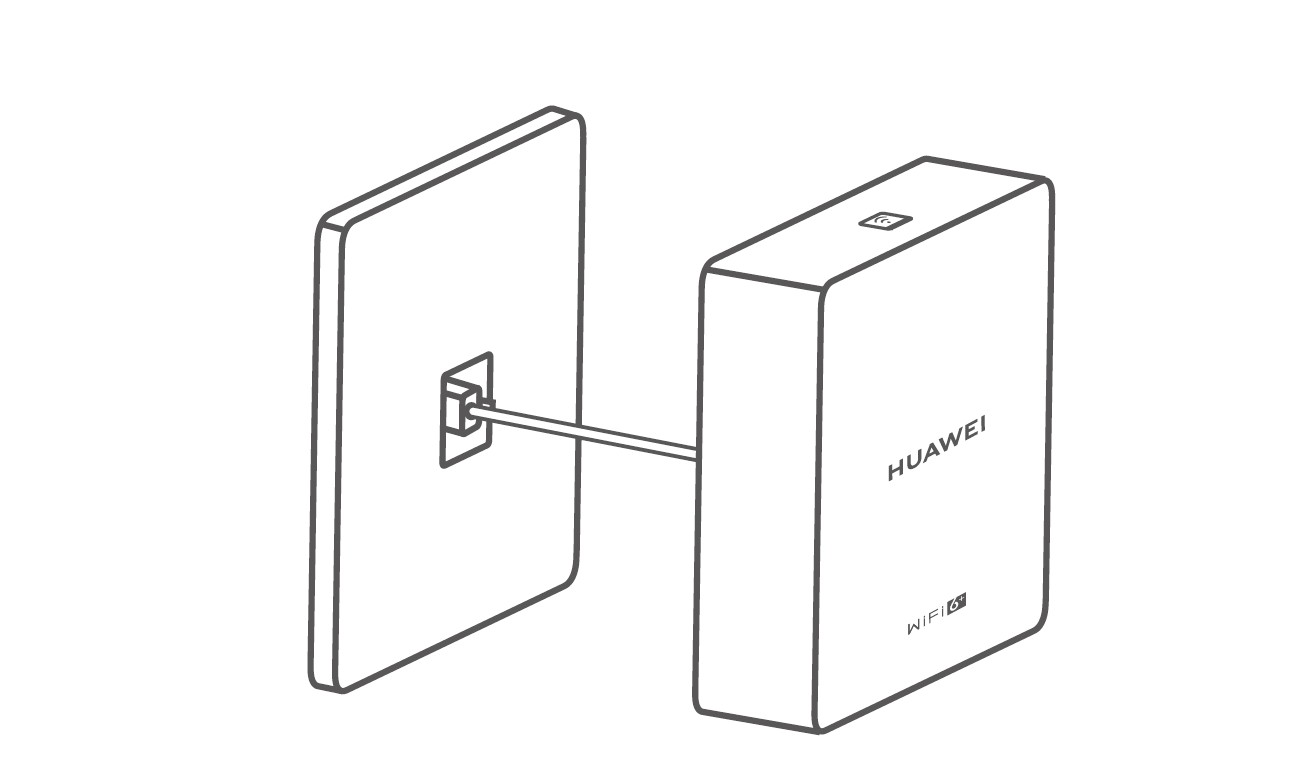
• 完成安装后,H6 母路由的 Wi-Fi 关闭,子路由的 Wi-Fi 名称和密码继承向导中设置的参数。
• 子路由无法单独使用,子路由之间无法组网。
五、连接上网
• 无线连接上网:上网设备可以搜索连接路由器 Wi-Fi,输入 Wi-Fi 密码,等待连接完成后即可使用 Wi-Fi 上网。
• 有线连接上网:用网线将上网设备连接到母路由或子路由的 LAN 口,该设备即可上网。

利用tplogin.cn管理页面配置 TP-Link 路由器的 VPN 功

如何在tplogin.cn管理页面中绑定 TP-Link 路由器的 MA
Copyright © 2023 192.168.1.1路由器设置(jc.a300.cn/wirelessrouter)版权所有 All Rights Reserved.
联系邮箱:9145908@qq.com





