
将第一套华为凌霄子母路由Q6(华为路由Q6)/华为凌霄子母路由Q6E 配置上网后,您可以将第一套路由器作为主路由,再使用第二套华为凌霄子母路由Q6(华为路由Q6)/华为凌霄子母路由Q6E 来进行智联组网。组网后,第二套路由器将作为第一套路由器的副路由。
您可以通过智慧生活 App 或有线组网的方式,将两套华为凌霄子母路由Q6(华为路由Q6)/华为凌霄子母路由Q6E 智联组网。
操作前请确认:
1. 主路由(即第一套华为凌霄子母路由Q6(华为路由Q6)/华为凌霄子母路由Q6E )已配置上网,并绑定至智慧生活 App 中。具体操作可参考知识华为凌霄子母路由Q6(华为路由Q6)/华为凌霄子母路由Q6E 首次配置组网。
2. 副路由(第二套待智联组网的华为凌霄子母路由Q6(华为路由Q6)/华为凌霄子母路由Q6E )全新或已恢复出厂设置。
具体操作:
1. 将副路由放置在主路由附近,并接通电源。
2. 观察主路由的指示灯,等待约 1 分钟后它将自动变为蓝色慢闪。手机/平板连接主路由的 Wi-Fi,打开智慧生活 App,将自动发现新路由器(您也可以点击右上角“+”>添加设备,点击连接),按界面提示,将副路由添加到主路由网络中。当副路由的指示灯变为蓝色常亮时,即表示智联组网成功。
3. 将副路由的子路由插在主/副路由附近的墙面插座上,打开智慧生活 App,等待自动发现或点击右上角“+”>添加设备,将子路由添加到主路由网络中,此时该子路由为第一套华为凌霄子母路由Q6(华为路由Q6)/华为凌霄子母路由Q6E 的副路由。
4. 全部组网成功后,副路由的 Wi-Fi 名称和 Wi-Fi 密码与主路由相同。您可以将副路由放置在其他房间改善 Wi-Fi 覆盖。
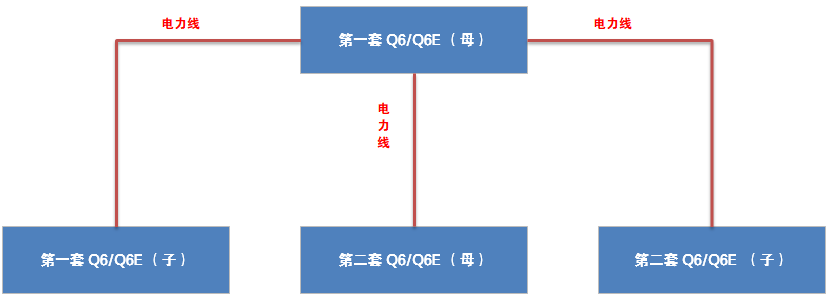
操作前请确认:
1. 主路由(即第一套华为凌霄子母路由Q6(华为路由Q6)/华为凌霄子母路由Q6E )已配置上网。
2. 副路由(第二套待智联组网的华为凌霄子母路由Q6(华为路由Q6)/华为凌霄子母路由Q6E )全新或已恢复出厂设置。
具体操作:
1. 用网线连接主/副路由的 WAN/LAN 自适应网口,连接后,副路由的指示灯变为蓝色常亮,表示智联组网成功。
2. 用网线将副路由的子路由网口、与主/副路由的 WAN/LAN 自适应网口连接,连接后,子路由的指示灯变为蓝色常亮,表示智联组网成功。


利用tplogin.cn管理页面配置 TP-Link 路由器的 VPN 功

如何在tplogin.cn管理页面中绑定 TP-Link 路由器的 MA
Copyright © 2023 192.168.1.1路由器设置(jc.a300.cn/wirelessrouter)版权所有 All Rights Reserved.
联系邮箱:9145908@qq.com





