
家里来客人时,您可以通过华为路由器的客人 Wi-Fi 功能,为客人设置一个独立的 Wi-Fi 网络。设置后,客人可以通过客人 Wi-Fi 上网,但不能管理您的路由器,也不能访问您家庭网络中的设备,从而保证了您的网络隐私安全。
• 方法一:通过智慧生活 App
1. 手机/平板打开智慧生活 App,登录与路由器绑定的华为帐号。
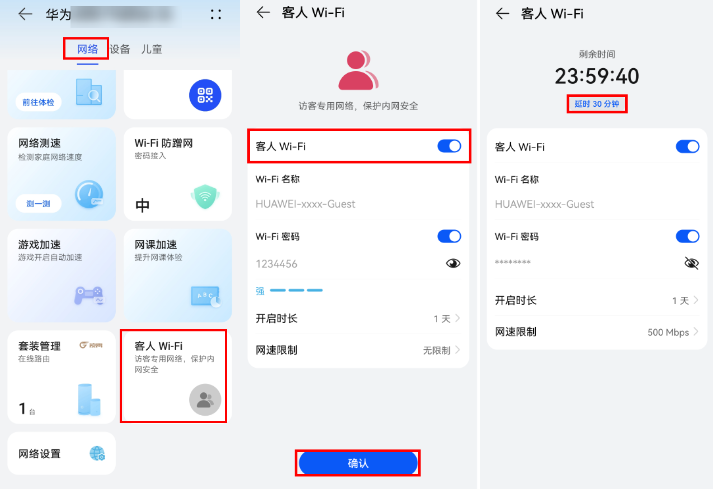
2. 在首页点击您需要设置的路由器卡片,进入路由器管理界面。
3. 点击网络 > 客人Wi-Fi(或查看更多 > 客人Wi-Fi),根据需要,开启或关闭客人 Wi-Fi。开启客人 Wi-Fi后,您可以设置 Wi-Fi 名称、Wi-Fi 密码、开启时长、网速限制(仅部分路由器支持,请以实际界面为准,可填写 1-1000 之间的数值)。设置完成后,点击确认。
部分路由器支持设置其他开启时长,具体操作为:在开启时长为 4 小时、1 天的基础上,点击确认后,若您的界面中有延时 30 分钟选项,可以通过多次点击延时 30 分钟,来设置您需要的开启时长。
• 方法二:通过 Web 管理界面
1. 请将手机/平板/电脑连接到路由器的 Wi-Fi,或者用网线连接电脑的网口和路由器的 LAN 口(若网口有 WAN/LAN 标识,则无需区分 WAN 口和 LAN 口)。
2. 在浏览器地址栏中输入 192.168.3.1,登录路由器的 Web 管理界面。若使用手机/平板连接路由器的 Wi-Fi,请点击页面右上角切换成电脑版后,再进行如下操作。
3. 点击更多功能 > Wi-Fi 设置 > 客人 Wi-Fi,根据需要,开启或关闭客人 Wi-Fi。开启客人 Wi-Fi后,您可以按界面提示,设置 Wi-Fi 名称、Wi-Fi 密码、开启时长、网络限速(仅部分路由器支持,请以实际界面为准)。设置完成后,点击保存。
部分路由器支持设置其他开启时长,具体操作为:在开启时长为 4 小时、1 天的基础上,点击保存后,若您的界面中有延时 30 分钟选项,可以通过多次点击延时 30 分钟,来设置您需要的开启时长。

开启客人 Wi-Fi 后,将无线上网设备连接到此客人 Wi-Fi 即可上网。
• 若客人通过 NFC 一碰连网,将连接到路由器本身的 Wi-Fi,无法连接到客人 Wi-Fi。
• 华为路由器(除 Q6 网线版、H6 套装路由外)作为副路由智联组网时不支持客人 Wi-Fi。
• 套装路由中仅 Q6 网线版、H6 路由器的子路由支持客人 Wi-Fi 且跟随母路由,子路由的客人 Wi-Fi 无法在管理界面修改。
设备连接客人 Wi-Fi 后:
• 不支持投屏功能,连接客人 Wi-Fi 的各设备之间是相互隔离的。
• 客人 Wi-Fi 网段与路由自身网段不是同一网段。
• 客人 Wi-Fi 是否为 Wi-Fi 5/Wi-Fi 6 和主 Wi-Fi 保持一致。
• 客人 Wi-Fi 的频段(2.4GHz/5GHz)和主 Wi-Fi 保持一致。若主 Wi-Fi 是 5G 优选或者同时开启两个频段,客人 Wi-Fi 也会包含两个频段(但客人 Wi-Fi 只有一个 Wi-Fi 名称),随环境协商,一般是优先 5GHz,协商不到则为 2.4GHz。
• 无网速限制情况下,客人 Wi-Fi 的网速和主 Wi-Fi 保持一致。

利用tplogin.cn管理页面配置 TP-Link 路由器的 VPN 功

如何在tplogin.cn管理页面中绑定 TP-Link 路由器的 MA
Copyright © 2023 192.168.1.1路由器设置(jc.a300.cn/wirelessrouter)版权所有 All Rights Reserved.
联系邮箱:9145908@qq.com





