
一、应用介绍
部分双频无线路由器支持文件共享功能,将移动存储设备(如U盘、移动硬盘等)连接在路由器的USB接口,局域网或外网的终端设备可以访问到移动存储设备中的资源,轻松实现文件共享。
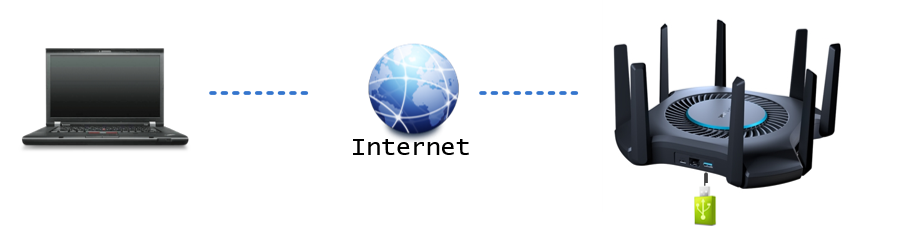
下面介绍外网的终端设备访问USB共享文件的方法。
二、设置方法
支持文件共享的双频无线路由器具有多种管理界面,不同的管理界面设置方法不同,请根据实际情况参考。
【云路由器】
1、连接设备
将移动存储设备盘插入路由器的USB接口,且确保路由器上对应的USB指示灯亮,说明存储设备连接正确,此时登录路由器管理界面,在路由设置>文件共享,可以显示连接的存储设备,如下图:

2、设置访问权限
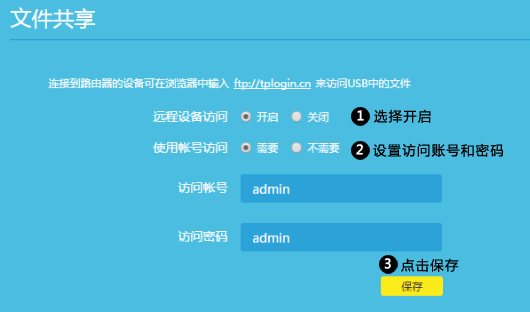
在文件共享界面,远程设备访问选择开启。如果设置账号密码(账号密码是自定义设置的),则终端需要输入账号密码才能访问共享文件。请根据实际需要设置,点击保存,如下图:
3、登录DDNS
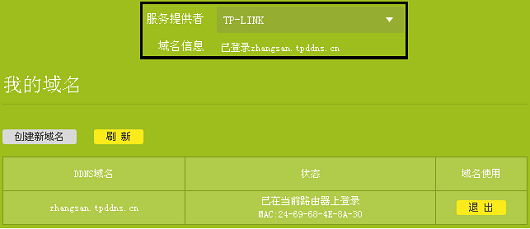
如果您的宽带并非静态IP地址,可以在应用管理> DDNS中申请域名并在路由器中登录,登录后使用您的域名访问共享文件。
进入DDNS设置界面,服务提供者选择TP-LINK,登录TP-LINK ID,创建TP-LINK域名,并登录成功,如下图:
TP-LINK DDNS的创建方法请参考:TP-LINK DDNS的使用方法。
4、外网访问共享文件
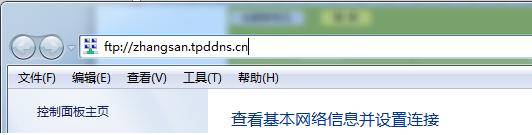
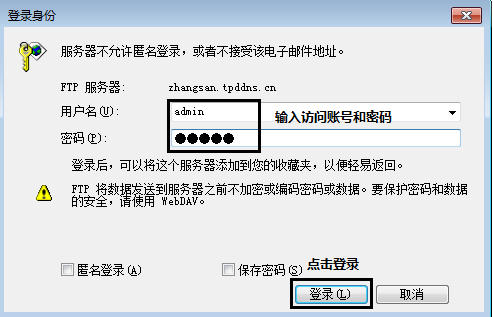
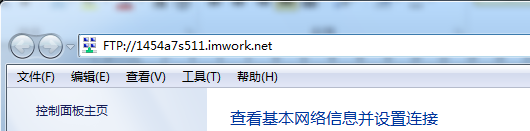
根据以上设置,外网用户在资源管理中输入域名地址或WAN口的IP地址即可访问到存储设备的共享文件,访问形式为:ftp://域名(zhangsan.tpddns.cn)或ftp://WAN口的IP地址,如下图:
界面提示输入访问账号和密码,点击登录,如下图:
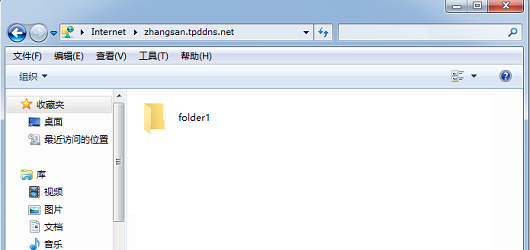
即可访问到共享文件,如下图:
【传统界面】
传统界面的双频无线路由器只有FTP服务器支持外网访问,其他文件共享功能不支持外网设备访问,具体设置方法如下:
1、连接设备
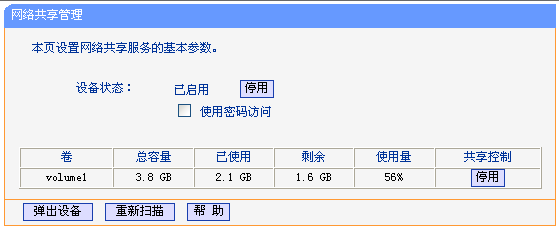
将移动存储设备连接路由器的USB接口后,登录路由器管理界面,在网络共享>网络共享管理中,可以显示已连接的存储设备,如下图:
2、设置FTP服务器
点击网络共享> FTP服务器,如下图:
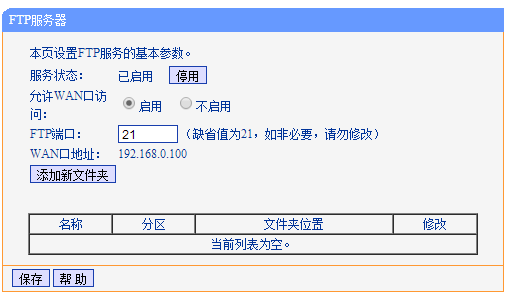
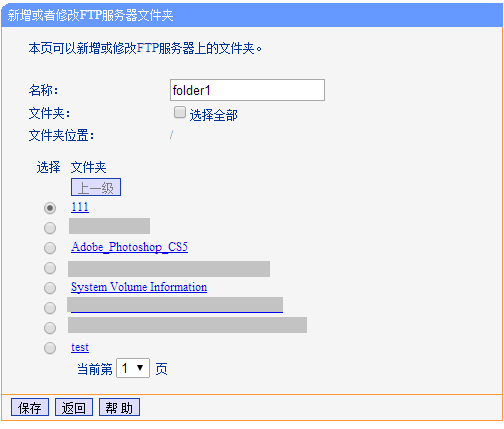
点击添加新文件夹,选择外网用户需要访问的共享文件,点击保存,如下图:
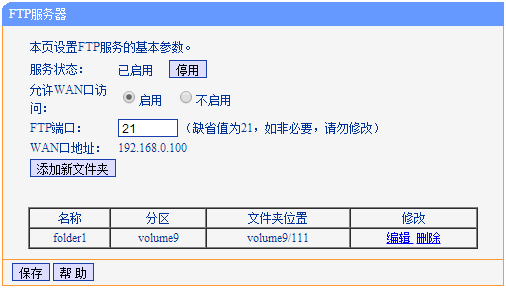
页面回到FTP服务器界面,服务状态点击启用,允许WAN口访问选择启用,点击保存,如下图:
3、设置访问权限
点击网络共享>共享账户,可以设置FTP服务器的访问权限,如下图:
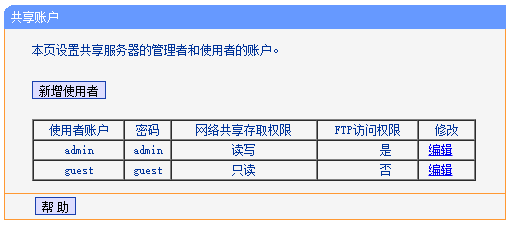
系统默认有admin和guest账户,其中admin可以访问FTP服务器,guest账户无法访问,点击编辑可以修改访问权限。
4、登录DDNS
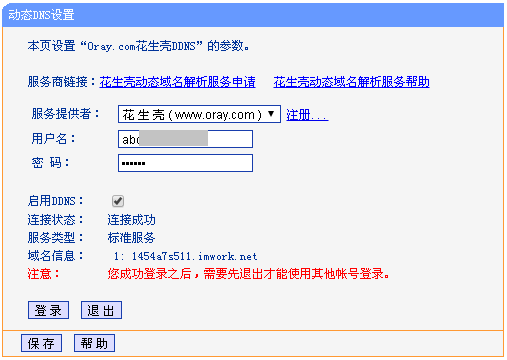
如果您的宽带并非静态IP地址,可以在动态DNS中申请域名并在路由器中登录,登录后使用您的域名和开放的端口访问服务器。
输入花生壳的用户名和密码,登录成功后,会显示对应的域名信息,如下图:
5、外网访问共享文件
根据以上设置,外网用户在资源管理中输入域名地址或WAN口的IP地址即可访问到存储设备的共享文件,访问形式为:ftp://域名或ftp://WAN口的IP地址,输入访问账号和密码,即可访问到共享文件。
三、疑问解答
您可能关心以下问题:
手机等移动终端在外网如何访问共享文件?

利用tplogin.cn管理页面配置 TP-Link 路由器的 VPN 功

如何在tplogin.cn管理页面中绑定 TP-Link 路由器的 MA
Copyright © 2023 192.168.1.1路由器设置(jc.a300.cn/wirelessrouter)版权所有 All Rights Reserved.
联系邮箱:9145908@qq.com





