
定期修改 Wi-Fi 名称和密码可以在一定程度上提高 Wi-Fi 的安全性,有效防止陌生设备蹭网。
方式一:通过智慧生活 App 设置
1. 将手机/平板连接到路由器的 Wi-Fi,打开智慧生活 App,登录华为帐号。
若您希望远程设置路由器,无需连接路由器的 Wi-Fi,使用首次配置该路由器时绑定的华为帐号远程登录智慧生活 App 即可。
2. 在首页点击您需要设置的路由器卡片,进入路由器管理界面。
3. 点击查看更多 > Wi-Fi 管理 > Wi-Fi 设置(或网络 > Wi-Fi 管理 > Wi-Fi 设置)。
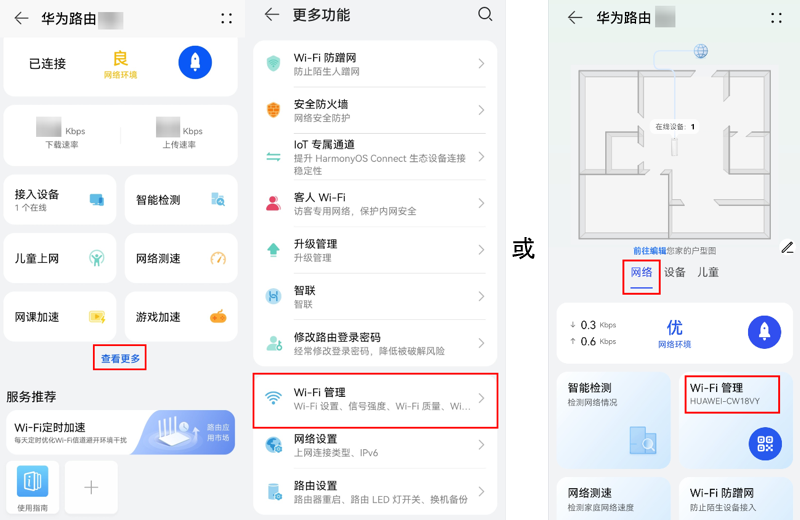
4. 修改 Wi-Fi 的名称和密码,点击右上角的 即可生效。修改后,手机/平板等设备需重新连接路由器新 Wi-Fi 名称并输入新 Wi-Fi 密码。点击 Wi-Fi 管理卡片下的二维码,即可查看 Wi-Fi 的名称和密码等信息,可扫描二维码一键连接 Wi-Fi,推荐手机系统扫码直连。
方式二:通过 Web 管理界面设置
1. 手机/平板/电脑连接路由器的 Wi-Fi,或者用网线连接电脑的网口和路由器的 LAN 口。
2. 在浏览器地址栏中输入 192.168.3.1 登录路由器 Web 管理界面。若使用手机/平板连接路由器的 Wi-Fi,请点击页面右上角切换成电脑版后,再进行如下操作。
3. 点击我的 Wi-Fi,修改 Wi-Fi 的名称和密码,并验证当前登录密码,点击保存即可生效,修改后,手机/平板等设备需重新连接路由器新 Wi-Fi 名称并输入新 Wi-Fi 密码。
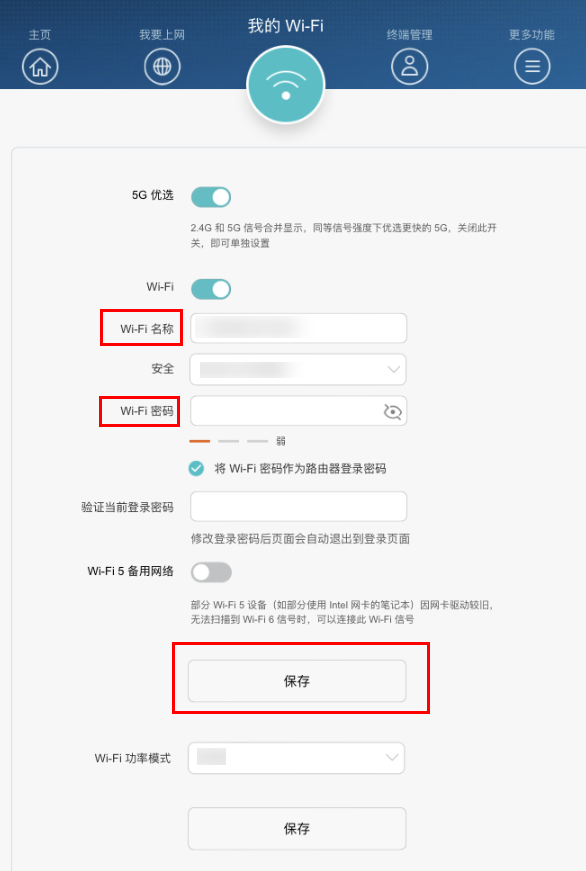
o 若关闭 5G 优选(或三频优选),您可以分别设置 2.4GHz Wi-Fi 和 5GHz Wi-Fi 的名称和密码,设置后,请点击右上角的 保存。
o 也可以勾选将 Wi-Fi 密码作为路由器的登录密码,使路由器的登录密码与 Wi-Fi 密码相同。
o 部分路由器 Wi-Fi 名称不支持修改为路由器底部默认的 Wi-Fi 名称,请以实际界面提示为准。

利用tplogin.cn管理页面配置 TP-Link 路由器的 VPN 功

如何在tplogin.cn管理页面中绑定 TP-Link 路由器的 MA
Copyright © 2023 192.168.1.1路由器设置(jc.a300.cn/wirelessrouter)版权所有 All Rights Reserved.
联系邮箱:9145908@qq.com





