
当家中有多个华为路由器智联组网时,仅智能家居类设备在连接 Wi-Fi 网络后,可以通过智慧生活 App 手动/自动选择连接的路由器 Wi-Fi,从而优化智能设备的使用体验。
• 适用产品须作为主路由。
• 此功能随版本陆续推送中,请以当前界面实际显示为准。
• iOS 系统上支持该功能的智慧生活 App 的版本陆续推送中,请以当前界面实际显示为准。
• 路由器接入调优会对终端进行引导,但是是否接受,取决于终端设备。
1. 打开智慧生活 App,登录与路由器绑定的华为帐号。
2. 在首页点击您需要设置的路由器卡片,进入路由器管理界面。
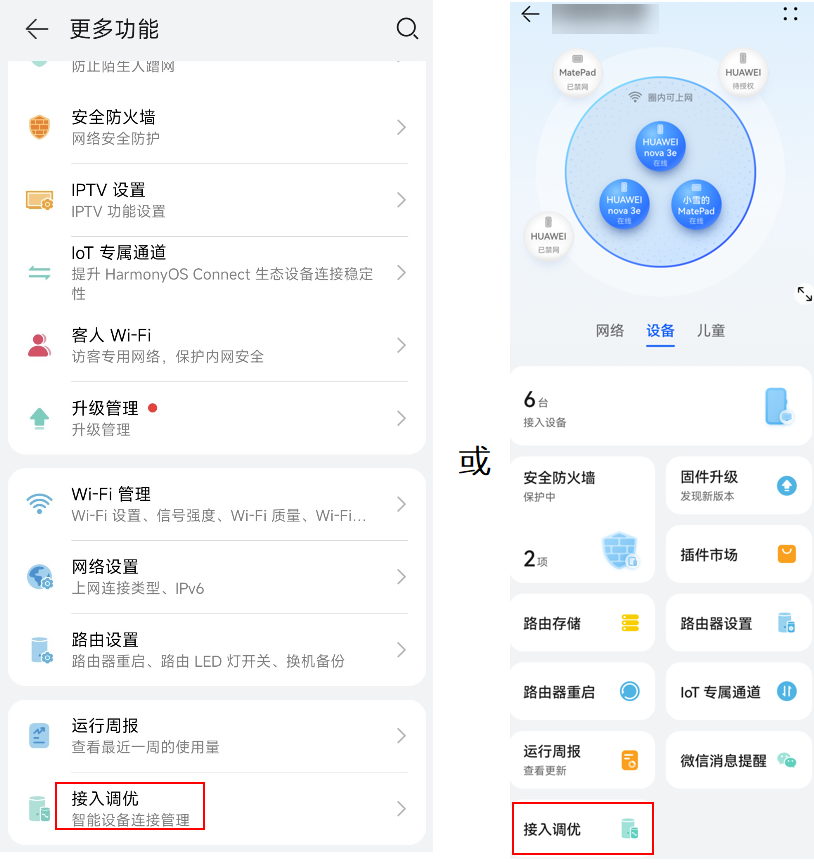
3. 点击查看更多 >接入调优(或设备 > 接入调优),可以查看到当前接入的智能设备。
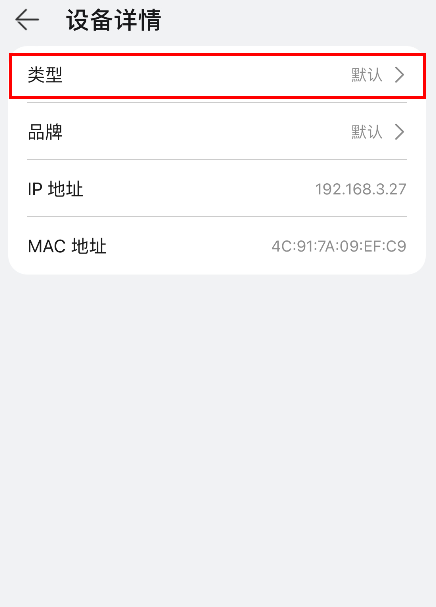
部分品牌智能设备无法被识别,因而在点击接入调优后,不会出现在界面智能设备列表中。您可以在路由器管理界面点击设备 > 接入设备,点击未识别的设备,点击设备详情 > 类型,选择设备类型,点击 保存,该设备即会出现在界面智能设备列表中。
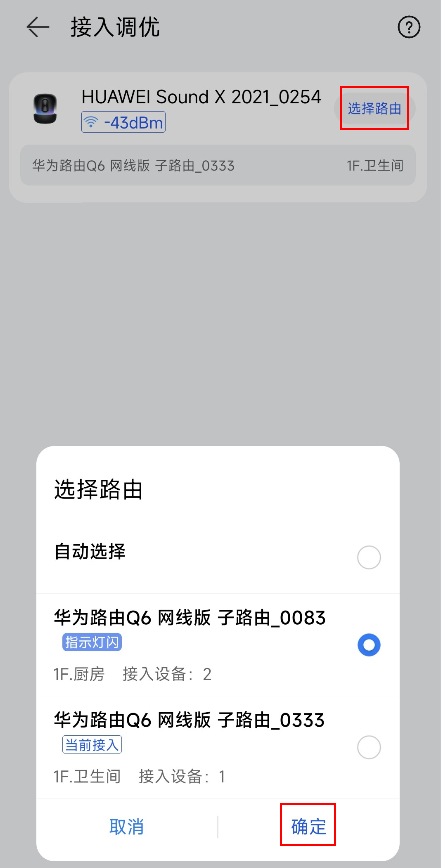
4. 点击对应设备后的选择路由,进入路由器的选择界面。可以点击自动选择,智能设备将会自动连接合适的路由器,也可以手动选择连接的路由器,选择后点击确定。
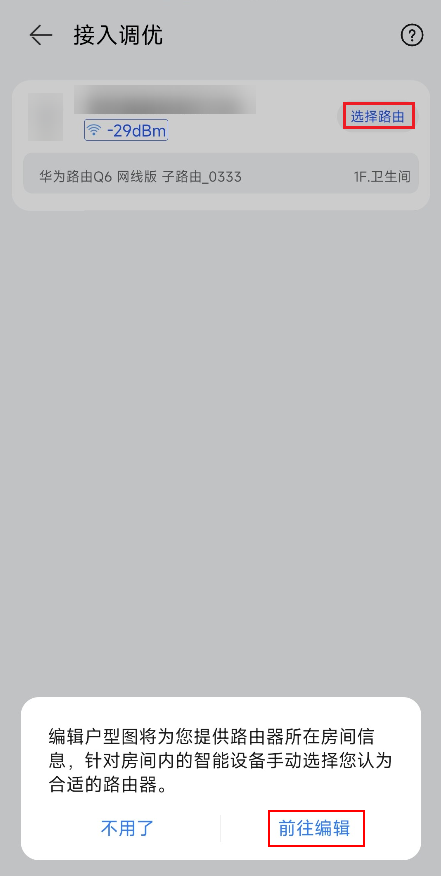
若该路由器支持编辑户型图,且首次进入选择路由界面、未编辑过户型图功能,在弹出上述选择路由界面前,将会弹出编辑户型图的提示框,您可以点击不用了,也可以点击前往编辑进行户型图的手动编辑(请参考通过智慧生活 App 使用华为路由器的“智能检测” 功能,手动编辑户型图,暂不支持搜索导入户型图)。若路由器不支持编辑户型图功能,界面将不会出现该提示框。
o 若选择路由器失败,请将设备靠近路由器或重启智能设备后重试。
o 若未编辑户型图,或是之前已采用了搜索导入户型图的方式导入户型图,则,接入调优的智能设备列表中不会展现楼层及房间信息(路由器若不支持多楼层编辑,楼层只会显示 1F)。若想界面展现楼层及房间信息,则需要先清空户型图再手动编辑户型图。

利用tplogin.cn管理页面配置 TP-Link 路由器的 VPN 功

如何在tplogin.cn管理页面中绑定 TP-Link 路由器的 MA
Copyright © 2023 192.168.1.1路由器设置(jc.a300.cn/wirelessrouter)版权所有 All Rights Reserved.
联系邮箱:9145908@qq.com





